
C'est l'installation la plus simple et la plus rapide de la catégorie. Pas de root, pas de PC, et rien de caché. Regardez d'abord l'installation réelle en vidéo, puis suivez les étapes illustrées ci-dessous. L'app fonctionne sur tout téléphone Android 5.0+, et vous n'avez besoin de l'appareil entre les mains qu'une seule fois.
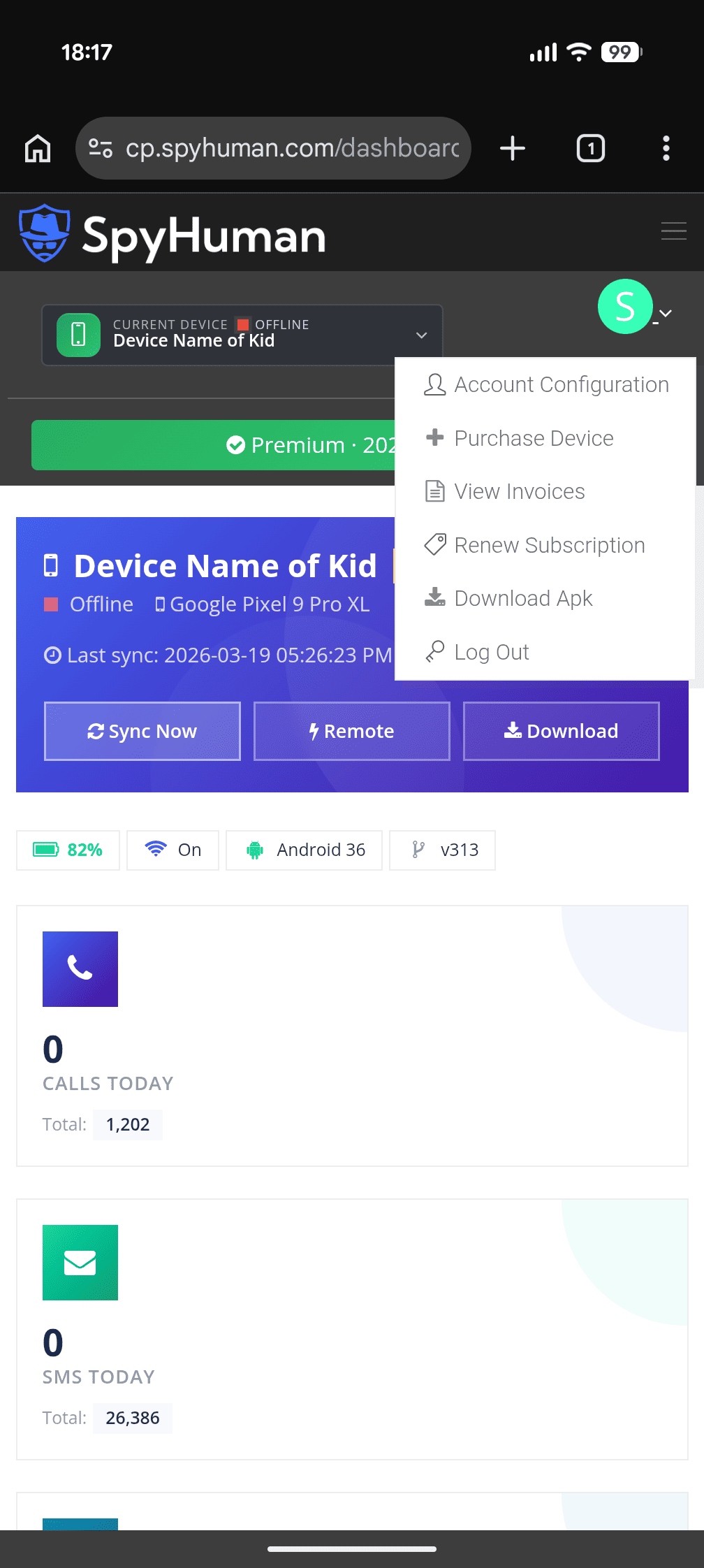
L'étape 1 ci-dessous consiste à créer votre compte gratuit. Vous pouvez vous inscrire dès maintenant et avoir l'installateur prêt en deux minutes.
Pour installer l'application de contrôle parental SpyHuman : (1) créez un compte gratuit et téléchargez l'installateur sur le téléphone surveillé, (2) désactivez Play Protect et autorisez les applications inconnues, (3) installez l'application, (4) choisissez un mode de surveillance, (5) accordez les permissions listées, et (6) connectez-vous. Cela prend environ 5 minutes, sans root ni PC, et vous pouvez démarrer avec l'offre gratuite avant de décider de passer à Premium.
SpyHuman est une application de surveillance réservée à Android et fondée sur le consentement, destinée aux parents d'enfants mineurs, aux appareils que vous possédez et aux employeurs qui surveillent un téléphone professionnel avec la connaissance du salarié. Voici exactement à quoi ressemble l'installation, montrée à l'écran avant tout engagement : un acheteur hésitant voit à quel point c'est simple, et un utilisateur en pleine installation peut se débloquer rapidement.
Vous préférez les captures d'écran ? Passez directement aux étapes écrites ci-dessous. Voir l'installation réelle, sans montage, est la meilleure preuve de sa simplicité.
Format vertical, à regarder de préférence sur mobile ou en plein écran
Créez votre compte gratuit avec une simple adresse e-mail. Aucune carte bancaire requise. Connectez-vous au tableau de bord SpyHuman et téléchargez l'application d'installation sur l'appareil Android cible. Cette étape est votre inscription : une fois terminée, votre compte est déjà prêt.
Ouvrez l'application d'installation et effectuez ces deux réglages de sécurité Android. C'est la même étape « autoriser les sources inconnues » que pour toute application installée en dehors du Play Store.
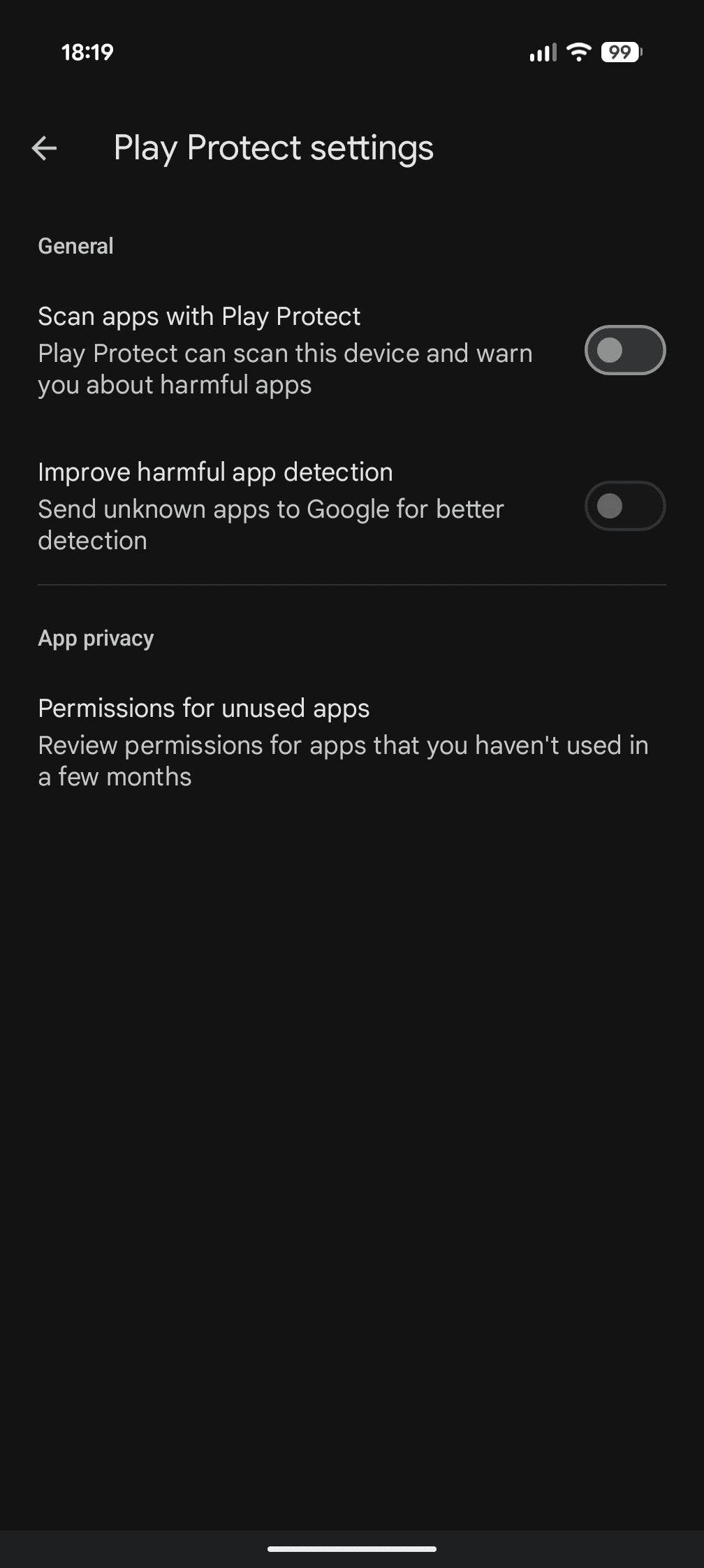
Touchez « Désactiver Play Protect » → réglages de Play Protect → touchez l'icône d'engrenage (en haut à droite) → désactivez « Analyser les applications avec Play Protect » → touchez « Désactiver » → revenez en arrière.
Touchez « Autoriser les applications inconnues » → Réglages → activez « Autoriser depuis cette source » → revenez en arrière. C'est ainsi que l'on installe n'importe quelle application depuis des sources inconnues sous Android.
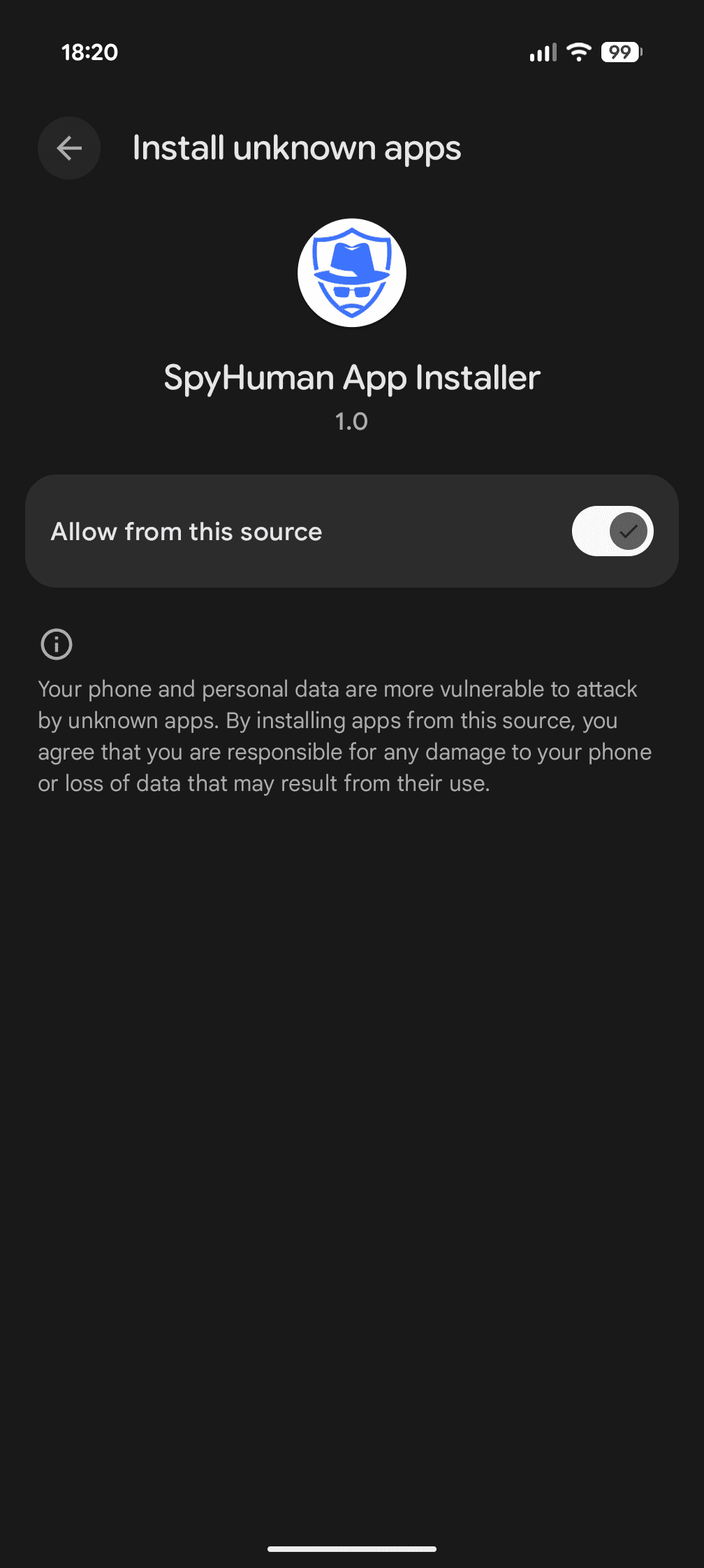
Pas d'installation précédente ? L'option est déjà cochée. Vérifiez simplement et continuez.
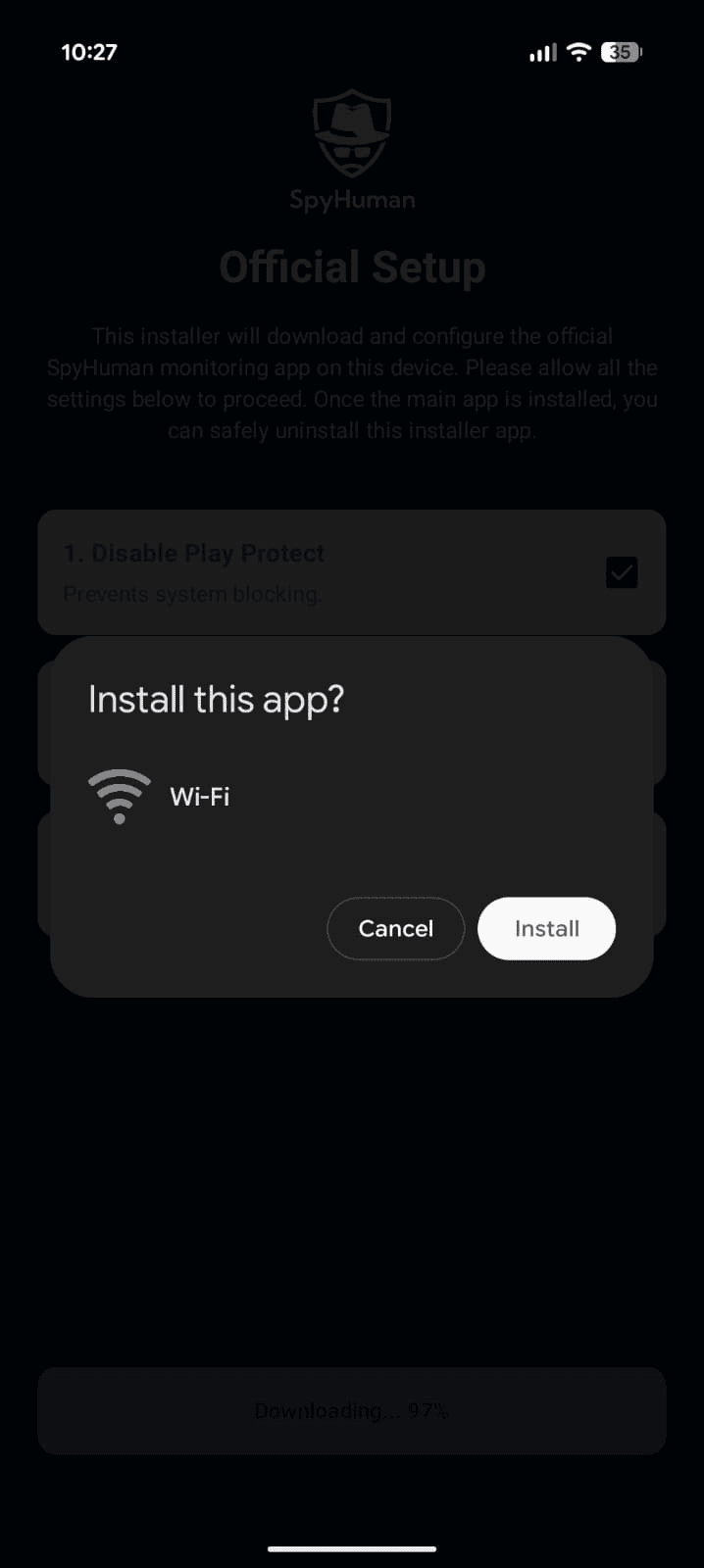
Touchez « Télécharger l'application SpyHuman ». Android affiche « Installer cette application ? », et le nom de l'application apparaît comme « Wi-Fi » avec une icône Wi-Fi.
Touchez « Installer » → attendez la fin → touchez « Ouvrir ».
Choisissez le mode qui correspond à votre usage légal, puis touchez « ACCEPTER ET CONTINUER ».
| Mode | Icône de l'app | Idéal pour |
|---|---|---|
| Surveillance des enfants mineurs Recommandé | Masquée | Parents / titulaires de l'autorité parentale d'un mineur |
| Surveillance d'un salarié | Visible | Appareil professionnel, avec consentement |
| Usage personnel uniquement | Visible | Un appareil que vous possédez (sauvegarde) |
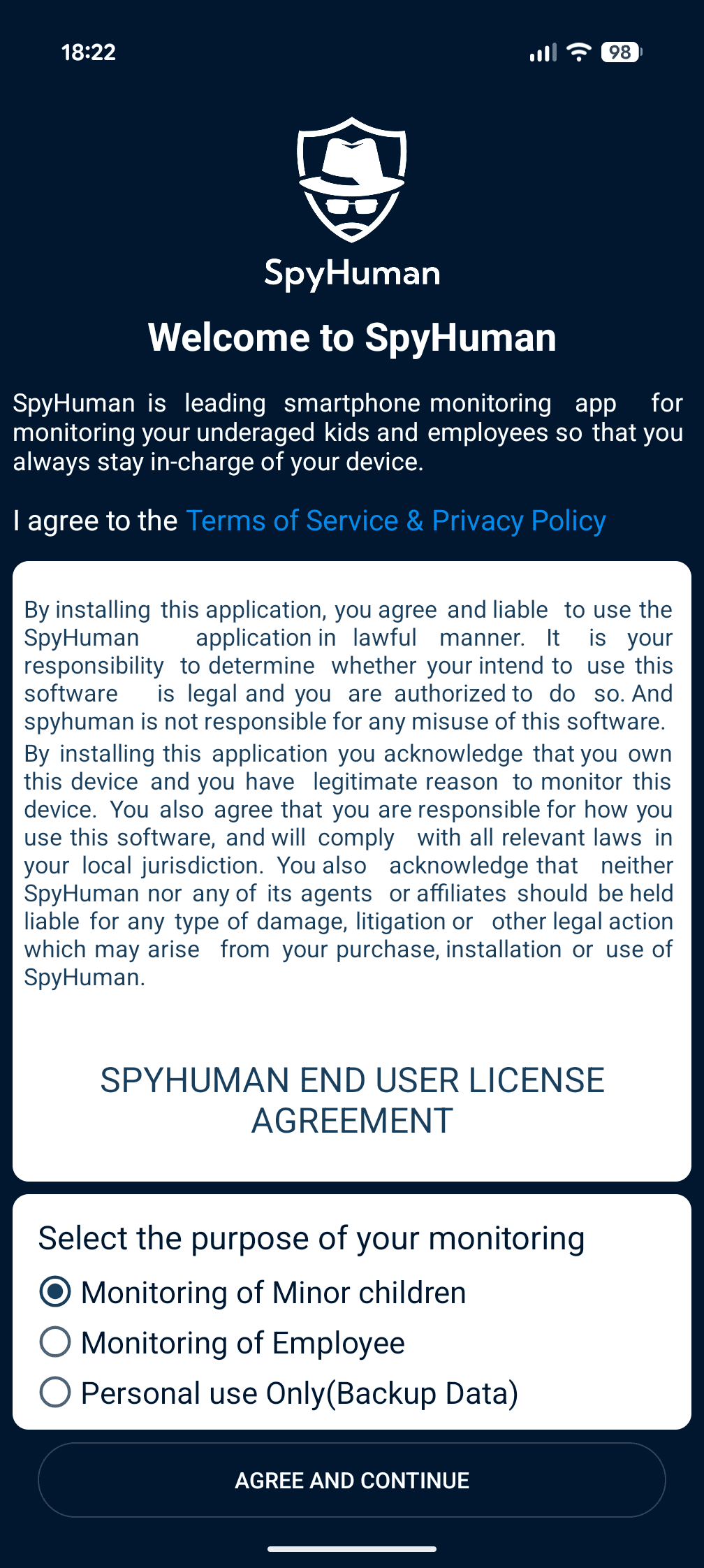
L'écran de configuration apparaît et vous guide à travers chaque permission, dans l'ordre. Chacune active une fonction de surveillance précise, rien de plus.
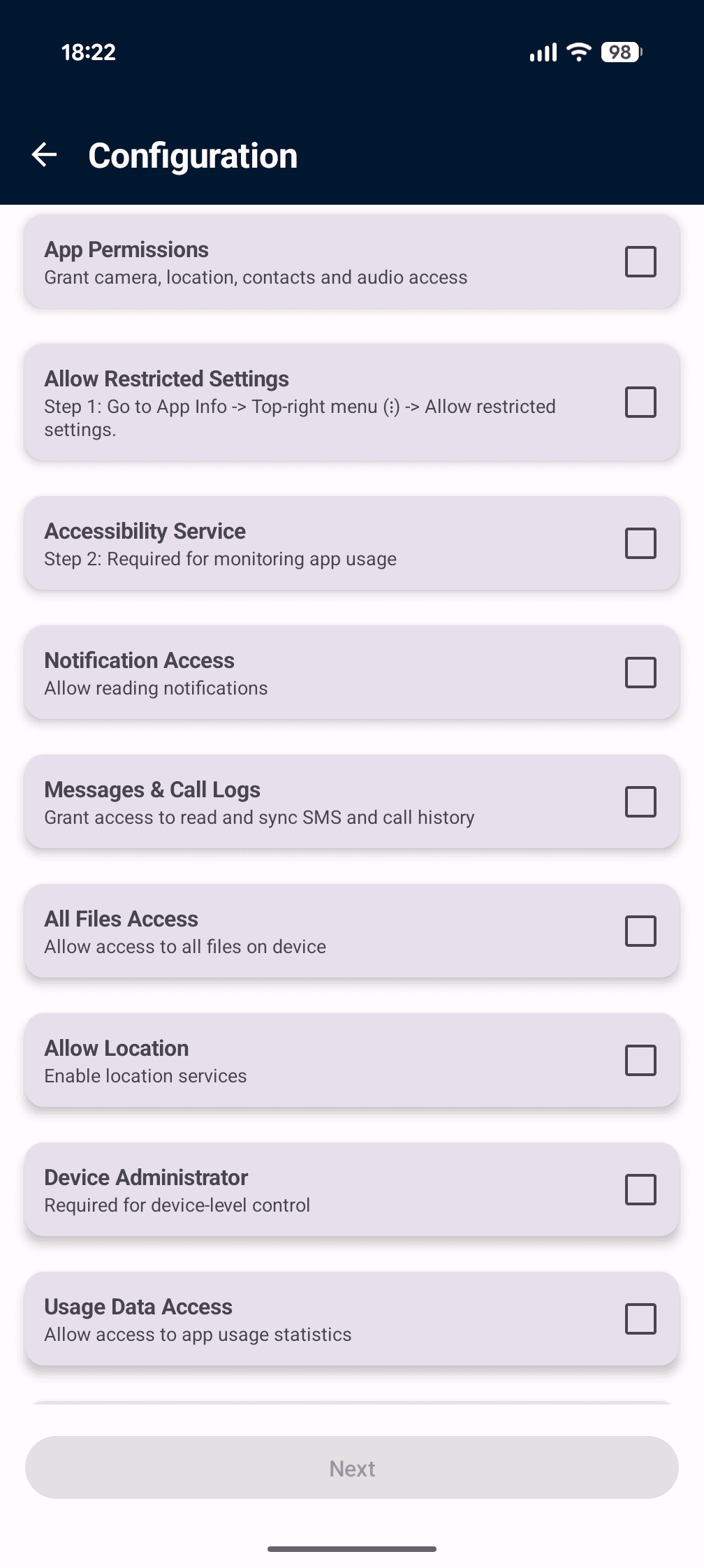
Touchez « Autoriser » sur chaque fenêtre : Appareil photo, Position, Audio, Contacts, Notifications.
Touchez « Autoriser les réglages restreints » lorsque la demande s'affiche (Android 13+).
Sur l'écran « Infos sur l'appli », touchez le menu à trois points (⋮) et choisissez d'autoriser l'application Wi-Fi.
Trouvez « Wi-Fi » → activez « Utiliser Wi-Fi » → touchez « Autoriser ».
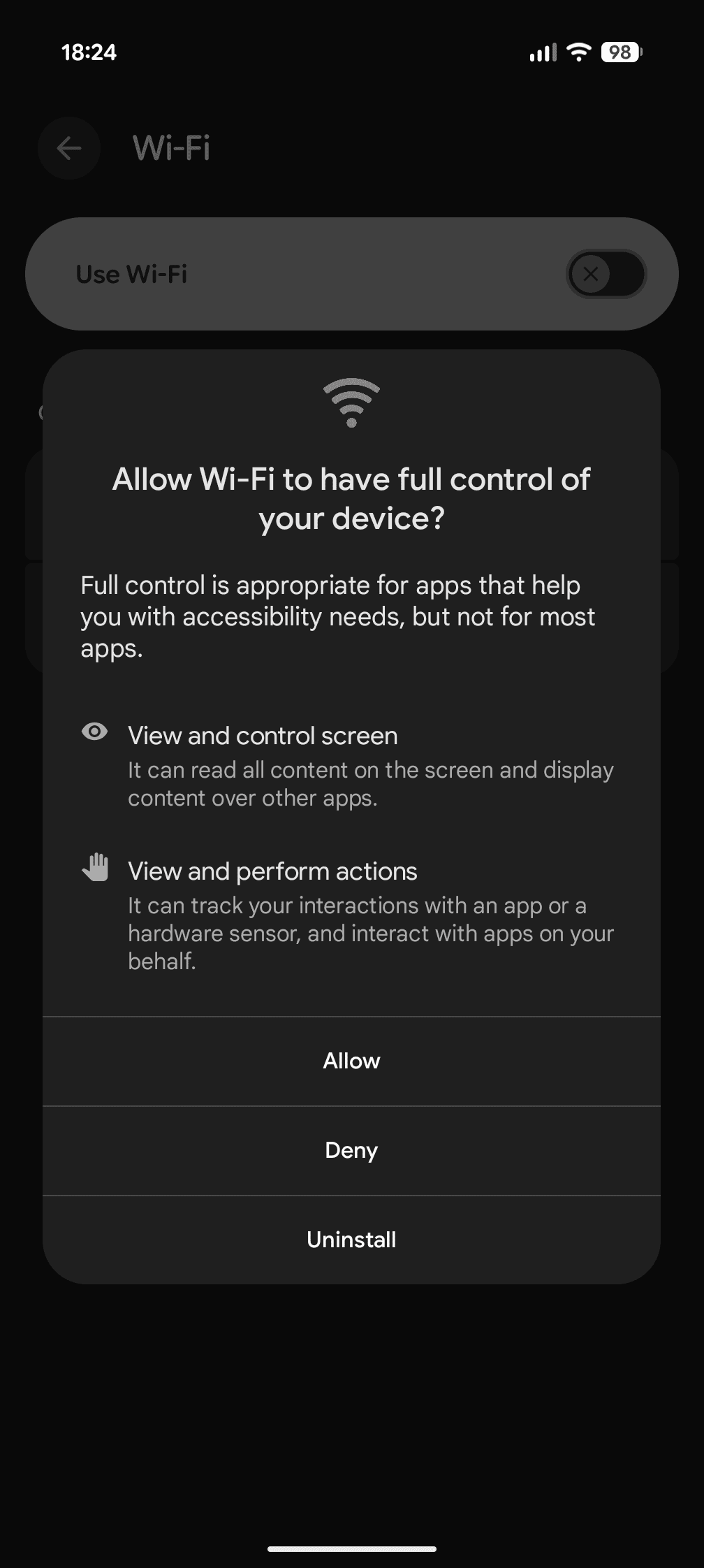
Trouvez « Wi-Fi » → activez l'interrupteur → touchez « Autoriser ».
Touchez l'option → touchez « Autoriser ».
Activez « Autoriser la gestion de tous les fichiers ».
Touchez « Activer cette application d'administration de l'appareil ».
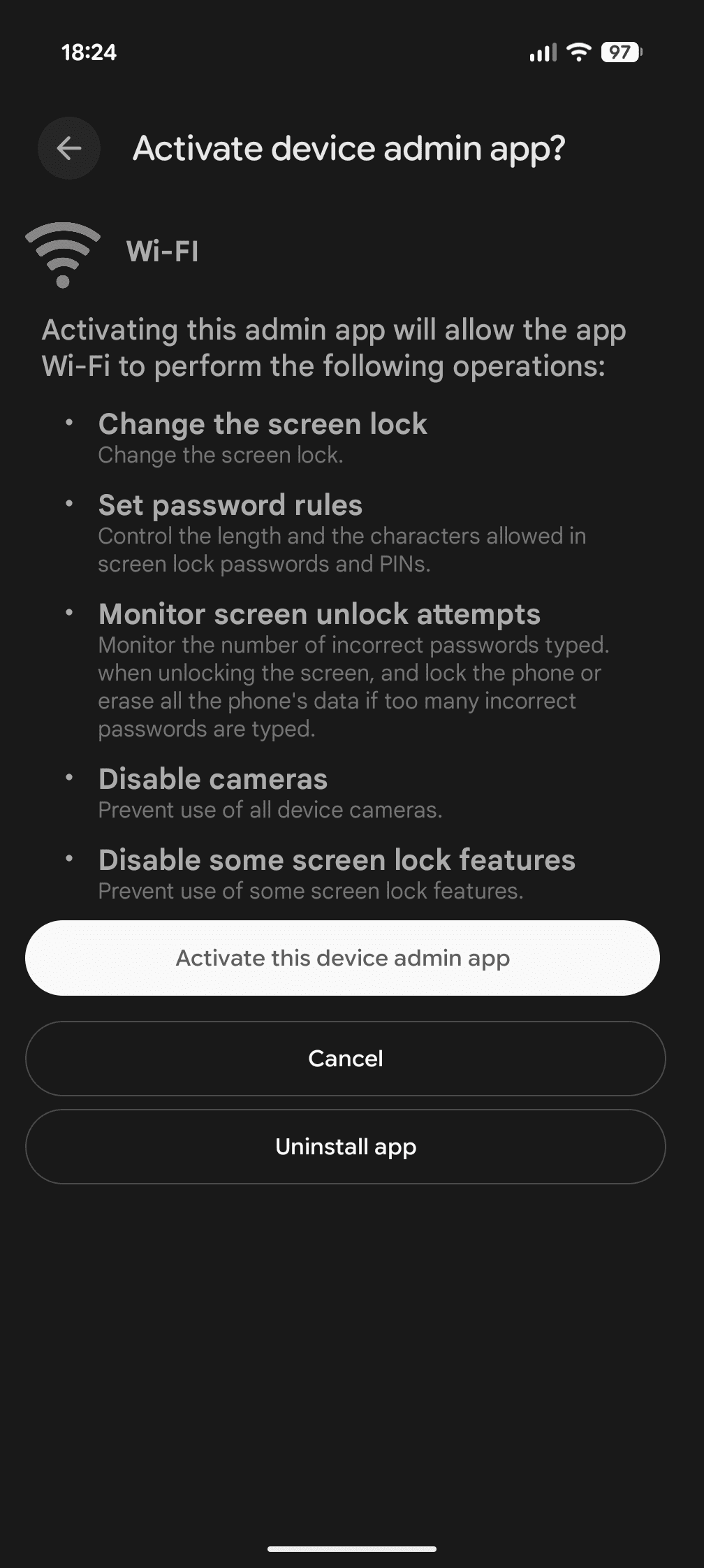
Trouvez « Wi-Fi » → activez « Autoriser l'accès aux données d'utilisation ».
Trouvez « Wi-Fi » → activez « Autoriser l'affichage par-dessus les autres applications ».
Touchez « Autoriser » dans la fenêtre pour que l'application ne soit pas arrêtée en arrière-plan.
Effectué à l'étape 2. Aucune action nécessaire.
Touchez « Autoriser » pour que l'application redémarre après un redémarrage de l'appareil.
Sélectionnez « Wi-Fi » → touchez « Définir par défaut ».
Sélectionnez « Wi-Fi » → touchez « Définir par défaut ».
Toutes les permissions sont accordées. Touchez « Suivant ». Une fenêtre demande de désinstaller l'installateur : touchez « Désinstaller » (l'application de surveillance reste ; seul l'assistant d'installation est supprimé).
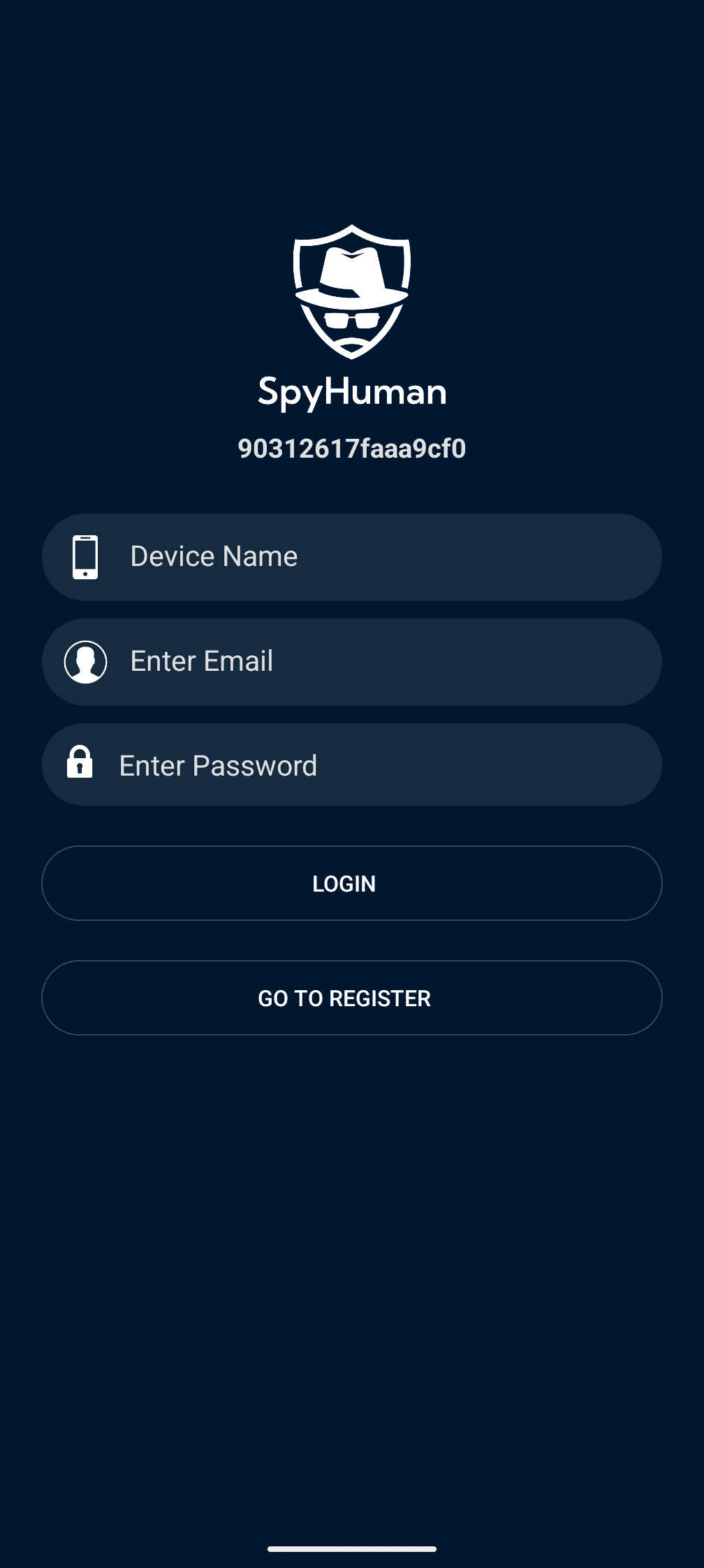
L'écran de connexion apparaît avec trois champs :
Touchez « Se connecter ». L'écran final affiche « Application installée avec succès ». Touchez « OK » et c'est terminé.
Une fois la synchronisation lancée, votre tableau de bord affiche les appels, les SMS, la position GPS et l'activité des applications. L'offre gratuite vous permet de confirmer que tout fonctionne vraiment sur l'appareil avant de payer le moindre centime. Premium déverrouille ensuite les fonctions plus poussées que recherchent la plupart des parents et des employeurs.
Découvrez tout dans toutes les fonctionnalités de surveillance, ou comparez les formules sur la page des tarifs. Vous cherchez surtout la localisation ? Découvrez comment localiser un téléphone.
Premium est couvert par un remboursement conditionnel sous 14 jours : si l'application subit une panne technique grave sur un appareil parfaitement compatible et que notre équipe ne parvient pas à la résoudre, demandez un remboursement dans les 14 jours suivant l'achat. Notre priorité est d'abord de faire fonctionner votre installation, et la plupart des problèmes sont réglés par le support avant qu'un remboursement ne soit nécessaire.
Lire la politique de remboursement complèteSpyHuman fonctionne sur toutes les grandes marques Android, dont les téléphones les plus répandus en France. Sur ces marques, activez les réglages ci-dessous pour que la synchronisation en arrière-plan reste fiable :
Oui. SpyHuman s'installe sur les appareils Android 5.0+ non rootés en utilisant les permissions standard d'Accessibilité et d'Accès aux notifications : la garantie reste intacte et il n'y a aucune étape de root risquée.
En mode Surveillance des enfants mineurs, SpyHuman utilise un nom et une icône déguisés afin qu'un enfant ne puisse pas facilement la trouver ni la désinstaller. Les modes salarié et personnel laissent l'application visible.
Effectuez l'étape 2 : désactivez Play Protect et autorisez les applications de sources inconnues. Redémarrez l'appareil et relancez l'installation.
La première synchronisation complète peut prendre jusqu'à 24 heures. Vérifiez que l'appareil dispose d'Internet et que chaque permission de l'étape 5 est toujours accordée.
Certains constructeurs réactivent Play Protect ou réinitialisent les permissions après une mise à jour du système. Réappliquez les réglages de l'appareil et réaccordez les permissions de l'étape 5. Toujours bloqué ? Notre assistance d'installation (13h30–22h30 IST, lun–sam) peut vous guider.
Confirmez que vous avez sélectionné le mode Surveillance des enfants mineurs et activé le Démarrage automatique dans MIUI. Si l'icône persiste, réinstallez et resélectionnez ce mode. Plus de réponses dans la FAQ d'installation.
SpyHuman est conçu pour une surveillance licite et fondée sur le consentement. Avant d'installer, assurez-vous de relever de l'un de ces cas :
En France, surveiller un adulte à son insu est illégal. Le Code pénal (art. 226-1 sur l'atteinte à la vie privée et art. 226-15 sur l'interception de correspondances) et le RGPD encadrent strictement toute surveillance. Pour un salarié, l'information préalable et le respect des règles du Code du travail sont obligatoires. Vérifiez toujours le cadre légal applicable avant d'installer. SpyHuman ne cautionne en aucun cas la surveillance d'un adulte sans son consentement explicite.
Créez un compte SpyHuman gratuit, téléchargez l'installateur sur l'appareil Android que vous êtes autorisé à surveiller, désactivez Play Protect et autorisez les applications inconnues, installez l'application, choisissez un mode de surveillance, accordez les permissions requises, puis connectez-vous. L'ensemble prend environ 5 minutes, sans root et sans PC.
Non. Il n'existe aucun moyen légitime de lire les messages, les appels ou la position en direct d'un autre téléphone à partir de son seul numéro. Une vraie surveillance nécessite d'installer l'application une fois sur l'appareil Android cible. Vous devez disposer d'un accès physique bref à cet appareil pour terminer la configuration.
Environ 3 à 5 minutes, en comptant le téléchargement de l'installateur, l'octroi des permissions et la connexion.
En mode Surveillance des enfants mineurs, SpyHuman utilise un nom et une icône Wi-Fi déguisés afin qu'un enfant ne puisse pas facilement la trouver ni la désinstaller. Les autres modes laissent l'application visible.
Accessibilité, Accès aux notifications, Administrateur de l'appareil, Données d'utilisation, Affichage par-dessus les autres applications, Exemption d'optimisation de la batterie, Démarrage automatique, ainsi que le filtrage et la redirection des appels. Chaque permission active une fonction de surveillance précise.
Comme SpyHuman s'installe en dehors du Play Store, Play Protect peut la bloquer ou la supprimer. Désactiver l'analyse pendant l'installation permet à l'application de surveillance de continuer à fonctionner.
C'est légal lorsqu'un parent ou un titulaire de l'autorité parentale surveille l'appareil d'un enfant mineur, lorsque vous surveillez un appareil que vous possédez, ou lorsqu'un employeur surveille un appareil professionnel avec la connaissance et le consentement du salarié. En France, surveiller un adulte à son insu est interdit (Code pénal art. 226-1 et 226-15, RGPD). Vérifiez toujours le cadre légal applicable avant d'installer.
Oui. SpyHuman fonctionne sur toutes les grandes marques Android, dont Samsung, Xiaomi et Redmi, Oppo, Realme, Google Pixel, Honor et Huawei. Sur ces marques, activez aussi le Démarrage automatique et supprimez les restrictions de batterie pour une synchronisation fiable en arrière-plan.
Trois questions, répondues avant de payer.
De quel téléphone s'agit-il ?
Quelle version d'Android ?
Pouvez-vous garder le téléphone 5 minutes ?
Avis indépendants de vrais clients
Lire et écrire des avis sur Trustpilot
Écrit et vérifié par Nirav Solanki , Fondateur et PDG, Ekayan Consultancy Private Limited, la société qui développe SpyHuman.
Nirav travaille sur les logiciels de surveillance Android et de contrôle parental depuis 2015 et vérifie personnellement les affirmations techniques et juridiques de cette page sur le produit en production.
Vérifié le 16 juin 2026 · contenu revu en août 2026 · prochaine revue en février 2027. Une erreur ? Écrivez à [email protected] et nous la corrigerons.
3 jours de Premium gratuit, sans carte bancaire