
いわゆるスパイアプリとは異なり、SpyHuman は合法的な見守り・ペアレンタルコントロールを目的としたアプリです。インストールはこのカテゴリで最も簡単・最速。root化もPCも不要で、隠すこともありません。まず実際のインストールを動画で確認し、続いて下の画像付き手順に沿って進めてください。Android 5.0 以上のスマホで動作し、端末を手に取るのは一度だけで済みます。
下のステップ1は無料アカウントの作成です。いま登録すれば、2分ほどでインストーラーの準備が整います。
SpyHuman の見守りアプリをインストールする手順は次のとおりです。(1) 無料アカウントを作成し、対象のスマホにインストーラーをダウンロード、(2) Playプロテクトを無効化して提供元不明のアプリを許可、(3) アプリをインストール、(4) 見守りモードを選択、(5) 記載の権限を許可、(6) ログイン。所要時間は約5分で、root化もPCも不要です。まず無料プランで始めてから、プレミアムへのアップグレードをご検討いただけます。
SpyHuman は Android 専用の、同意にもとづく見守りアプリです。対象となるのは、未成年の子供の端末を見守る保護者、ご自身が所有する端末、そして本人の同意を得たうえで会社支給端末を確認する企業です。以下では、インストールが実際にどのように進むのかを、申し込み前に画面で確認できるようにまとめました。迷っている方は手順の簡単さを目で確かめられ、インストール中の方はつまずいた箇所をすぐに解消できます。
画像で進めたい方は 下の文章による手順へ。 実際の編集なしのインストールを見るのが、簡単さを確かめる一番の方法です。
縦型動画です。スマホまたは全画面での視聴がおすすめです。
メールアドレスだけで 無料アカウントを作成します。クレジットカードは不要です。SpyHuman ダッシュボードにログインし、見守り対象のAndroid端末にインストーラーアプリをダウンロードします。この手順がそのまま登録になるため、完了すれば準備は整っています。
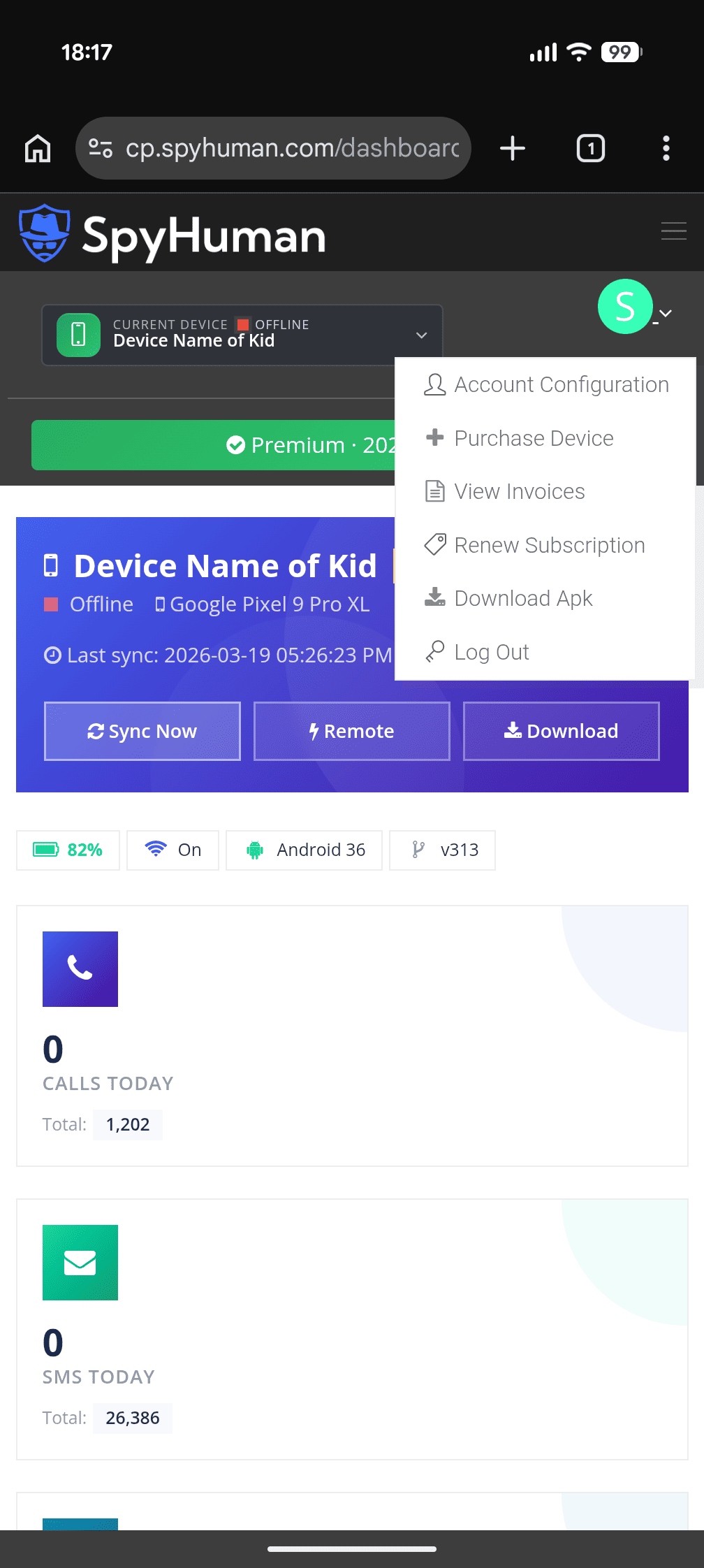
インストーラーアプリを開き、次の2つのAndroidセキュリティ設定を行います。これは、Playストア外からインストールするアプリすべてに必要な「提供元不明のアプリの許可」と同じ手順です。
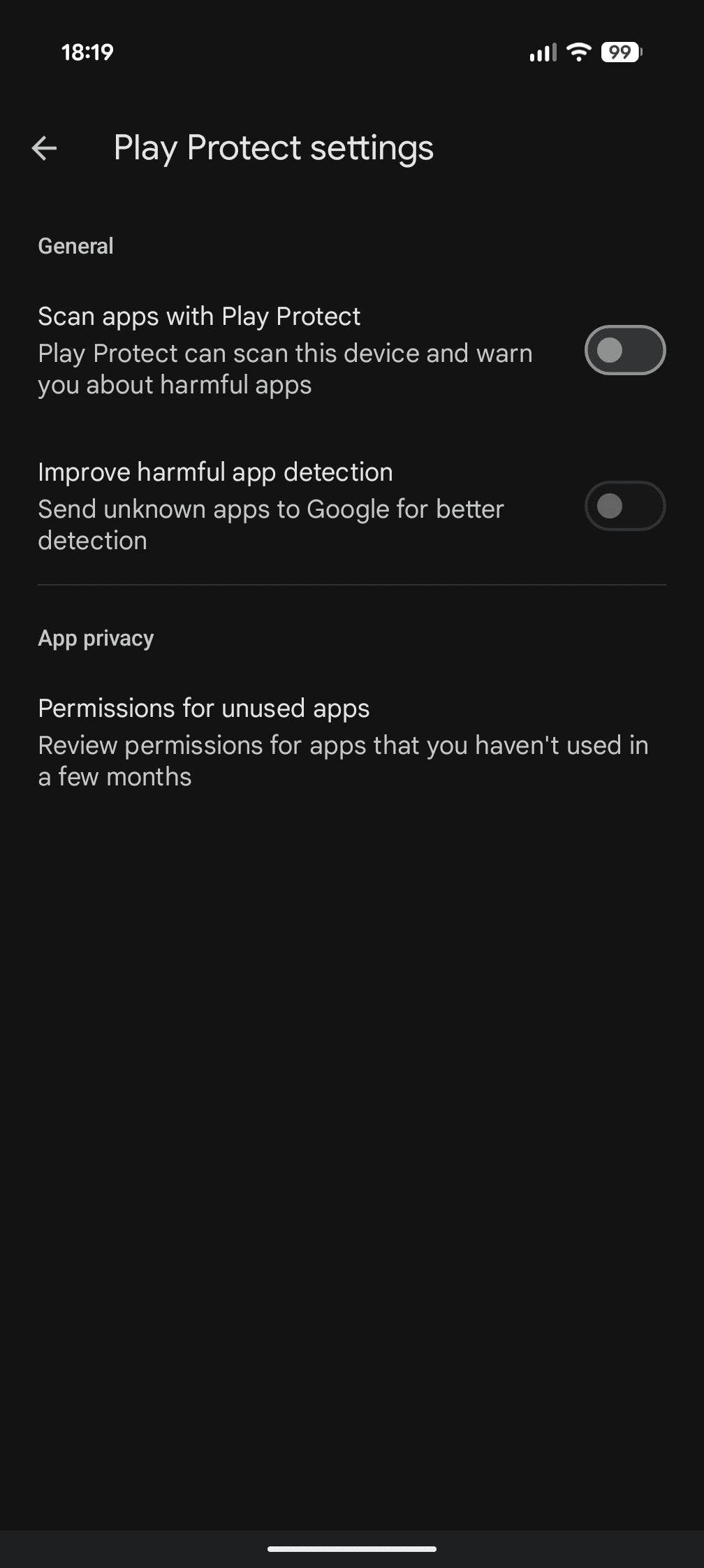
「Playプロテクトを無効化」をタップ → Playプロテクトの設定 → 右上の歯車アイコンをタップ → 「Playプロテクトによるアプリのスキャン」をオフ → 「オフにする」をタップ → 戻る。
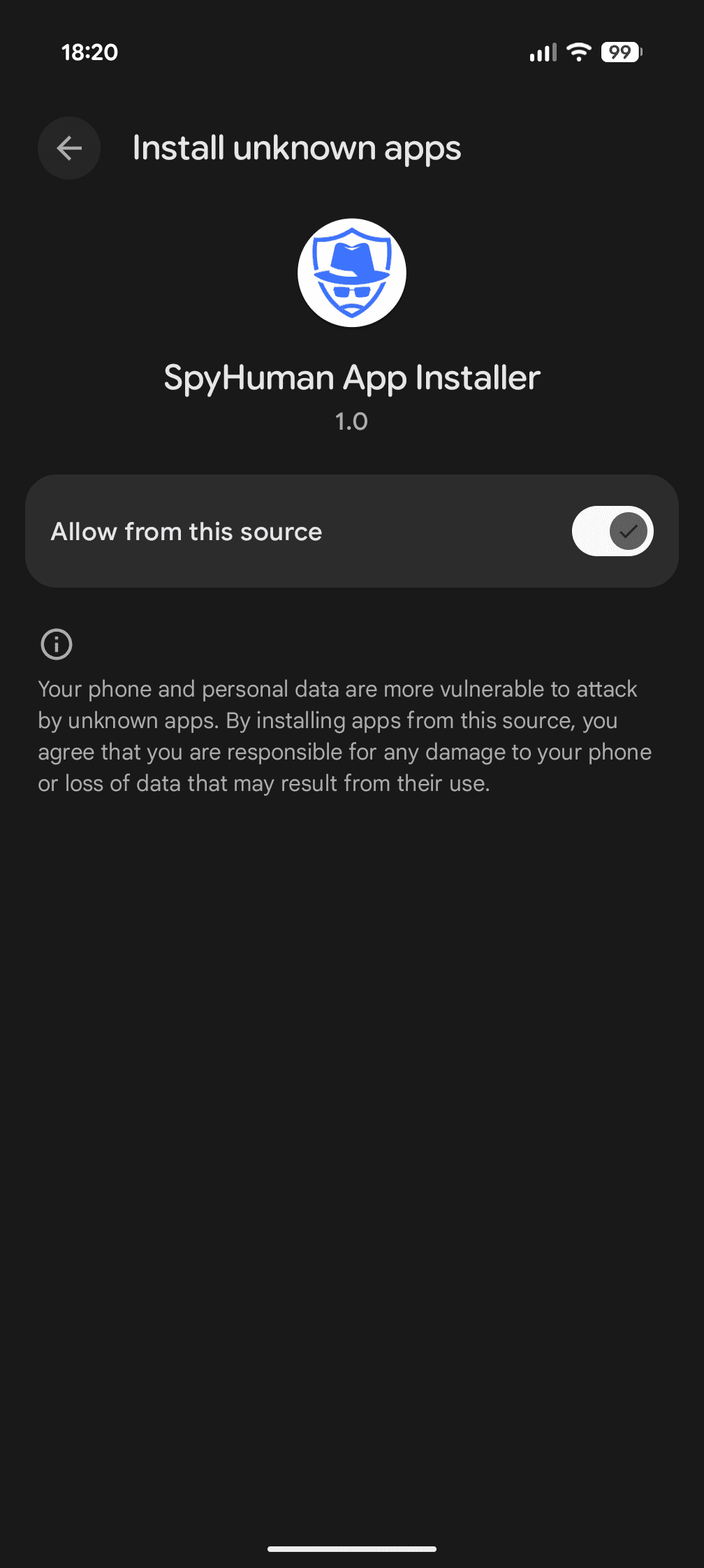
「提供元不明のアプリを許可」をタップ → 設定 → 「この提供元のアプリを許可」をオンにする → 戻る。これが Android で提供元不明のアプリをインストールする方法です。
以前にインストールしていない場合は、すでにチェックが入っています。確認して次へ進んでください。
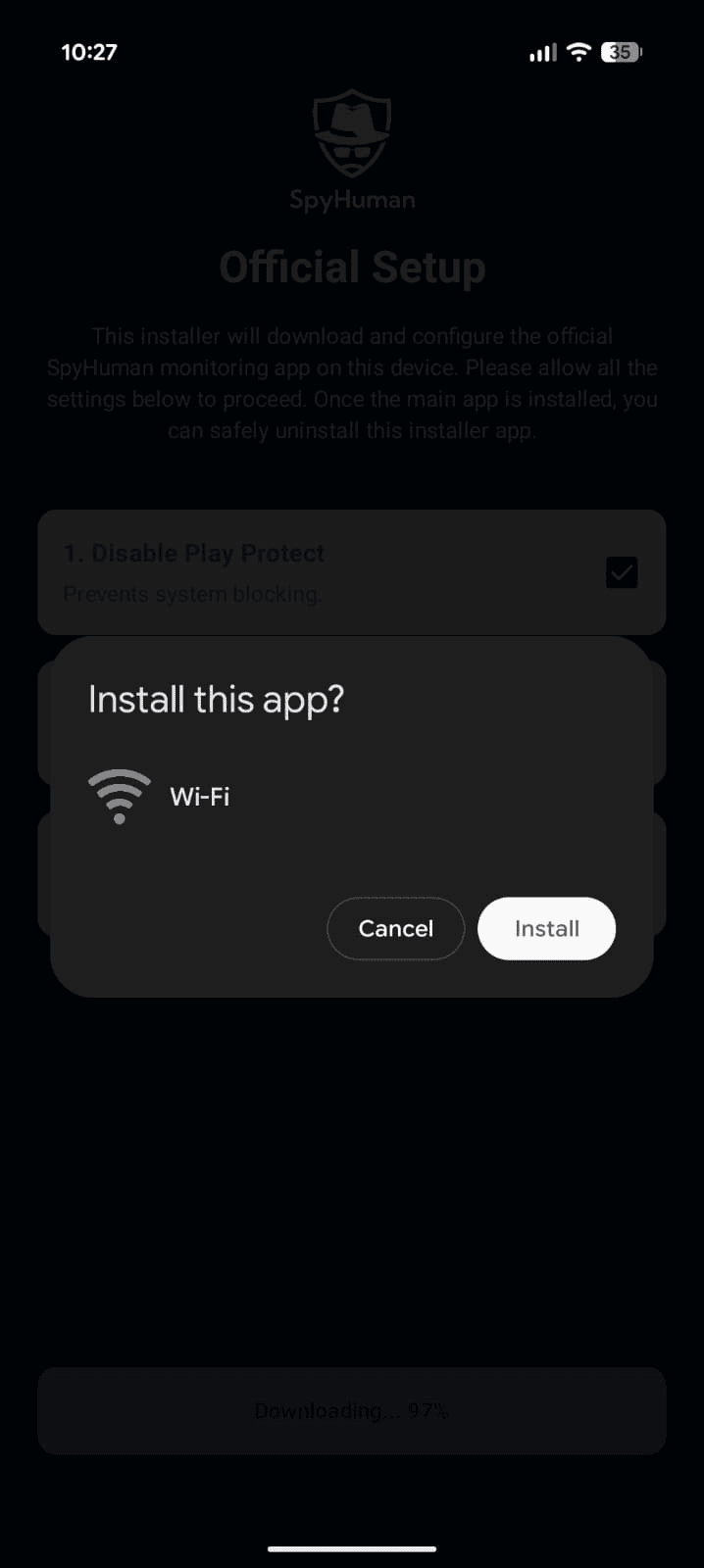
「SpyHumanアプリをダウンロード」をタップします。Android に 「このアプリをインストールしますか?」と表示され、アプリ名は Wi-Fi アイコン付きの 「Wi-Fi」として表示されます。
「インストール」をタップ → 完了を待つ → 「開く」をタップ。
合法的な利用目的に合うモードを選び、「同意して続行」をタップします。
| モード | アプリアイコン | おすすめの用途 |
|---|---|---|
| 未成年の子供の見守り おすすめ | 非表示 | 未成年の子供の保護者・法定後見人 |
| 従業員の見守り | 表示 | 同意を得た会社支給端末 |
| 個人利用のみ | 表示 | ご自身が所有する端末(バックアップ) |
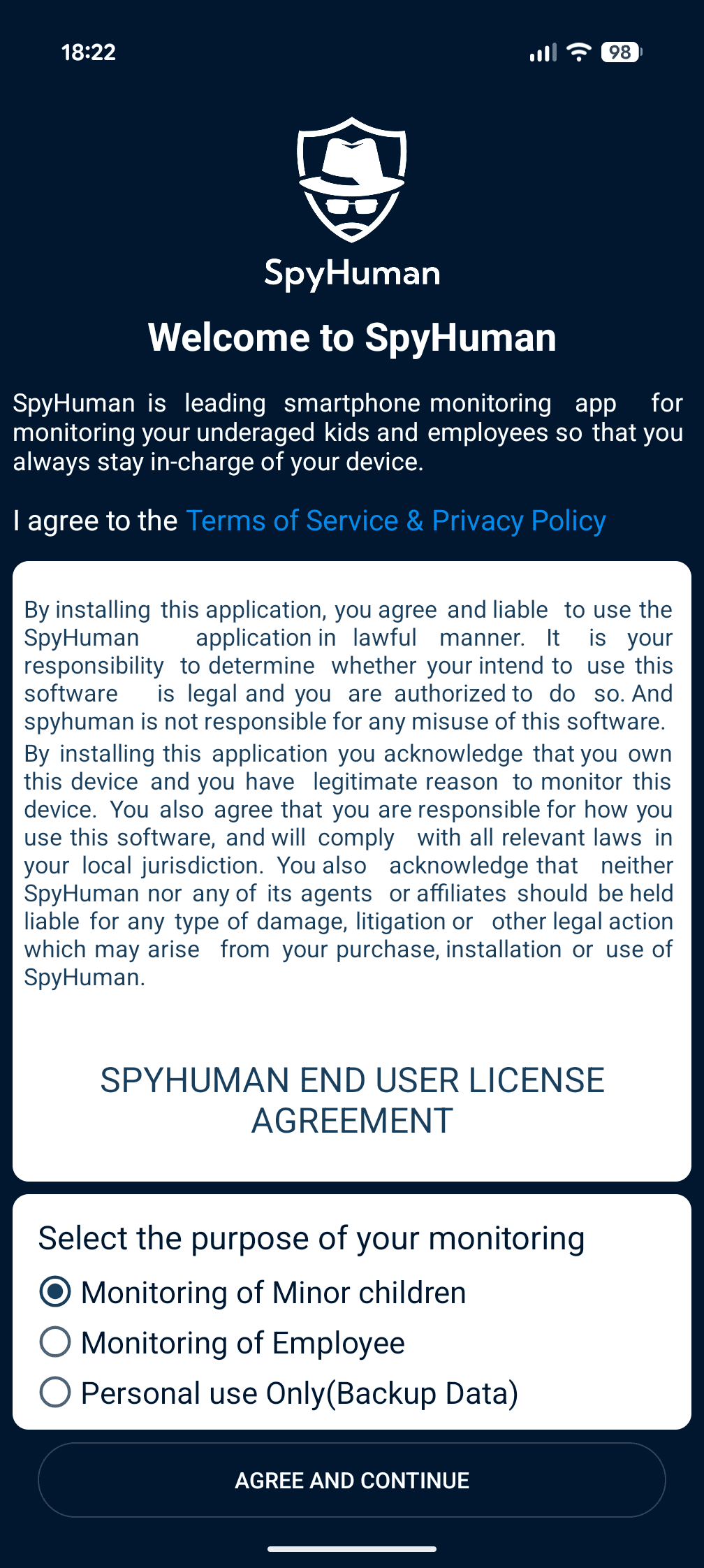
設定画面が表示され、各権限を順番に案内します。それぞれが特定の見守り機能を有効にするものだけで、余計な権限はありません。
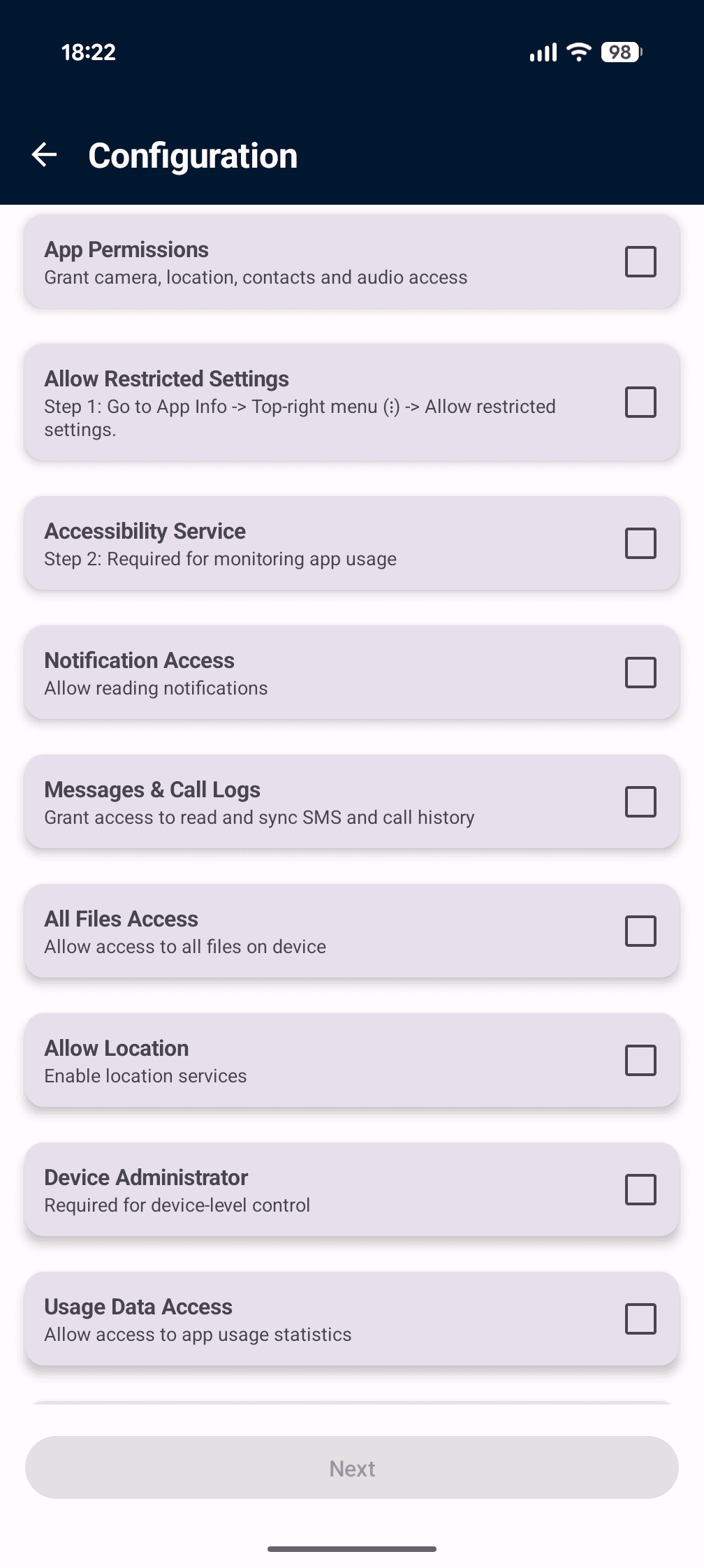
各ポップアップで「許可」をタップ:カメラ、位置情報、音声、連絡先、通知。
表示されたら「制限付き設定を許可」をタップ(Android 13以上)。
アプリ情報画面で三点メニュー(⋮)をタップし、Wi-Fiアプリに対して許可を選択します。
「Wi-Fi」を探す → 「Wi-Fiを使用」をオン → 「許可」をタップ。
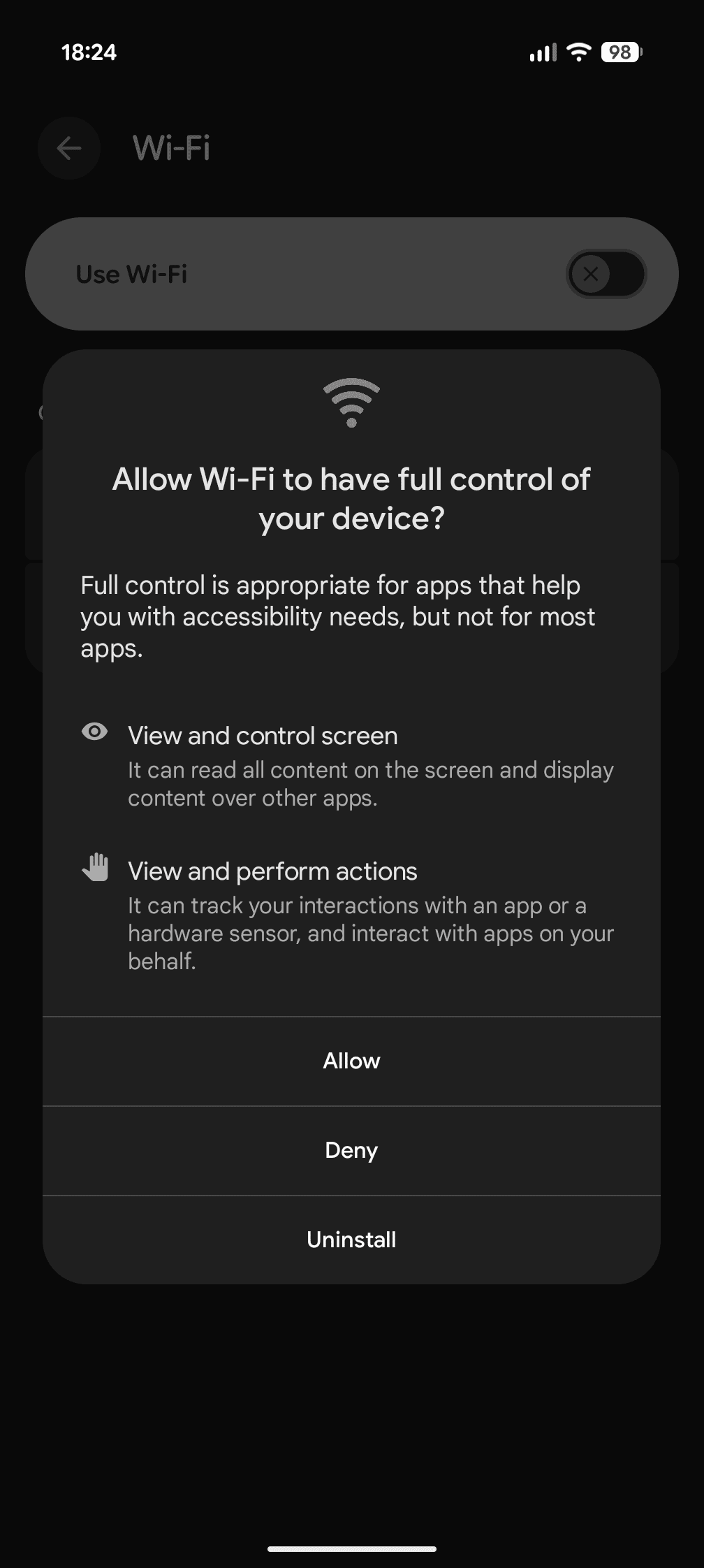
「Wi-Fi」を探す → オンにする → 「許可」をタップ。
該当の項目をタップ → 「許可」をタップ。
「すべてのファイルの管理を許可」をオンにします。
「この端末管理アプリを有効にする」をタップします。
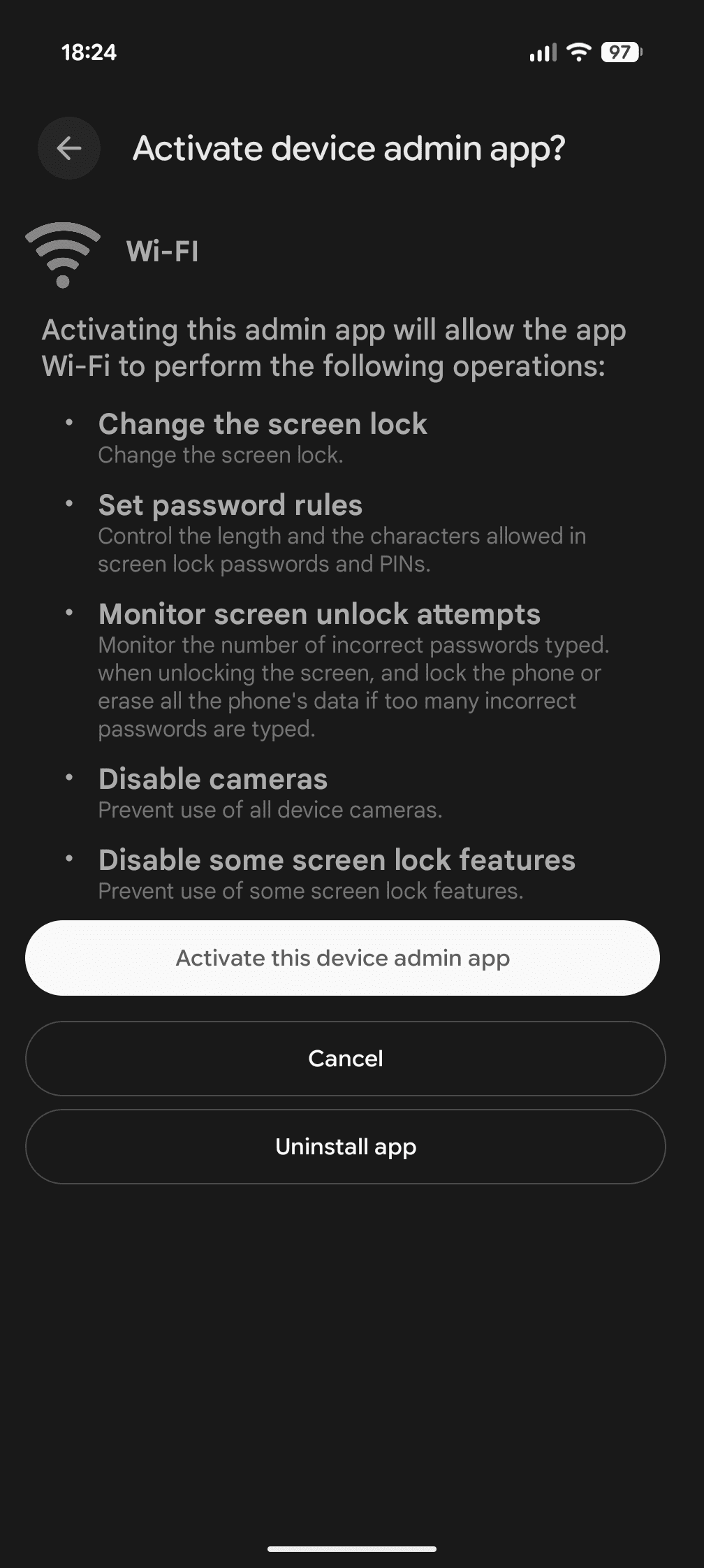
「Wi-Fi」を探す → 「使用状況へのアクセスを許可」をオンにします。
「Wi-Fi」を探す → 「他のアプリの上に表示」をオンにします。
ポップアップで「許可」をタップし、バックグラウンドでアプリが停止されないようにします。
ステップ2で完了済みです。操作は不要です。
「許可」をタップし、再起動後にアプリが再開するようにします。
「Wi-Fi」を選択 → 「デフォルトに設定」をタップ。
「Wi-Fi」を選択 → 「デフォルトに設定」をタップ。
すべての権限が完了しました。「次へ」をタップします。インストーラーの削除を確認するポップアップが表示されるので、「アンインストール」をタップしてください(見守りアプリは残り、セットアップ補助のみ削除されます)。
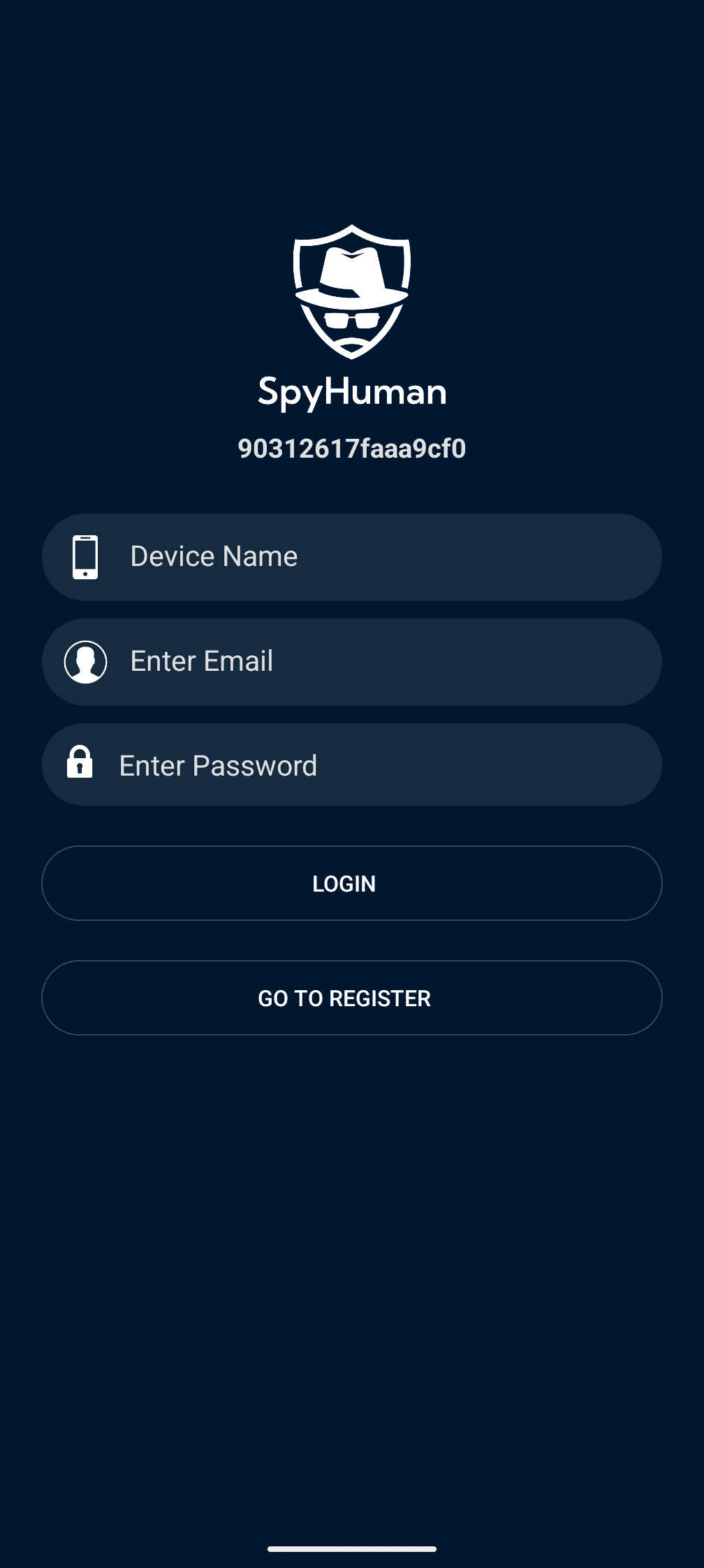
3つの入力欄があるログイン画面が表示されます。
「ログイン」をタップします。最後の画面に「アプリのインストールが完了しました」と表示されます。「OK」をタップすれば完了です。
同期が始まると、ダッシュボードに通話・SMS・GPS位置情報・アプリ利用が表示されます。無料プランなら、料金を一切支払う前に、端末で本当に動作していることを確認できます。プレミアムでは、多くの保護者や企業が求める、より踏み込んだ機能が解放されます。
すべての内容はすべての見守り機能でご確認いただけます。プランの比較は料金ページへ。プレミアムは月額17.99ドルで、自動更新はありません。位置情報をお探しの方はスマホの位置情報を確認する方法もご覧ください。LINEのトーク・通話履歴の見守りについてはLINEの見守りをご参照ください。
プレミアムには14日間の条件付き返金があります。対応端末で重大な技術的不具合が発生し、当社チームが解決できない場合は、購入から14日以内に返金をご請求ください。まずはインストールを動作させることを最優先とし、ほとんどの問題は返金の前にサポートで解決します。
返金ポリシーの詳細を見るSpyHuman は日本で主流のものを含め、すべての主要なAndroid端末で動作します。これらの端末では、バックグラウンド同期を安定させるために、以下の設定を有効にしてください。
はい。SpyHuman は非root化のAndroid 5.0以上の端末に、標準のユーザー補助と通知へのアクセス権限を使ってインストールできます。保証も維持され、リスクのあるroot化の手順は不要です。
「未成年の子供の見守り」モードでは、子供が簡単に見つけて削除できないよう、SpyHuman は偽装名とアイコンを使用します。従業員・個人利用モードではアプリは表示されたままになります。
ステップ2を完了してください。Playプロテクトを無効化し、提供元不明のアプリを許可します。端末を再起動してから、もう一度インストールを試してください。
最初の完全な同期には最大24時間かかる場合があります。端末がインターネットに接続されていること、ステップ5のすべての権限が許可されたままであることを確認してください。
一部のメーカーでは、OSアップデート後にPlayプロテクトが再び有効になったり、権限がリセットされたりすることがあります。端末ごとの設定を再適用し、ステップ5の権限を再度許可してください。それでも解決しない場合は、24時間対応のインストールサポートがご案内します。
「未成年の子供の見守り」モードを選択し、自動起動を有効にしているか確認してください。アイコンが残る場合は、再インストールしてそのモードを選び直してください。さらに詳しい回答はよくある質問をご覧ください。
SpyHuman は、合法かつ同意にもとづく見守りのために作られています。インストールの前に、ご自身が次のいずれかに当てはまることをご確認ください。
本人の同意なく成人の端末を監視することは、法律違反となる場合があります。日本では個人情報保護法(APPI)および不正アクセス禁止法が適用され、これらの法令を守る責任は利用者にあります。ご利用前に必ず、お住まいの国や地域の規則をご確認ください。SpyHuman は、本人の明示的な同意のない成人の監視を一切容認しません。
無料のSpyHumanアカウントを登録し、見守りが許可された端末にインストーラーをダウンロードします。次にPlayプロテクトを無効化して提供元不明のアプリを許可し、アプリをインストールして見守りモードを選び、必要な権限を許可してからログインします。所要時間は約5分で、root化もPCも不要です。
いいえ。電話番号だけで他人のメッセージ・通話・現在地を読み取る正規の方法はありません。実際の見守りには、対象のAndroid端末に一度だけアプリをインストールする必要があり、そのためには端末に短時間触れる必要があります。
インストーラーのダウンロード、権限の許可、ログインまで含めて約3〜5分です。
ユーザー補助、通知へのアクセス、端末管理アプリ、使用状況へのアクセス、他のアプリの上に表示、電池の最適化の除外、自動起動、通話スクリーニングと通話のリダイレクトです。各権限がそれぞれの見守り機能を有効にします。
SpyHumanはPlayストア外からインストールするため、Playプロテクトがインストールをブロックしたり削除したりすることがあります。インストール中だけスキャンをオフにすることで、見守りアプリが正常に動作します。
保護者・法定後見人が未成年の子供を見守る場合、ご自身が所有する端末を確認する場合、本人の同意を得たうえで会社支給の端末を確認する場合は合法です。日本では個人情報保護法(APPI)と不正アクセス禁止法により、本人の同意なく成人を密かに監視することは法律違反となる場合があります。ご利用前に必ず適用される法令をご確認ください。
最初の完全な同期には最大24時間かかる場合があります。対象端末がインターネットに接続されていること、ステップ5のすべての権限が許可されたままであることを確認し、ダッシュボードを更新してください。
はい。SpyHumanはSony Xperia、Samsung Galaxy、Sharp AQUOS、Google Pixelなど日本で主流のAndroid端末で動作します。これらの端末では、安定したバックグラウンド同期のために自動起動を有効にし、電池の最適化を除外してください。
お支払い前に、3つの質問で確認できます。
どの端末ですか
Androidのバージョンは
その端末を5分間手に取れますか
実際のお客様による第三者レビュー
Trustpilotでレビューを読む・書く
掯筆・監修 Nirav Solanki , Ekayan Consultancy Private Limited 創業者兼CEO。SpyHuman を開発する会社です。
ニランは 2015 年から Android の見守り・ペアレンタルコントロールソフトウェアに携わり、本ページの技術的・法的記述を実際の製品で確認しています。
2026年6月16日 事実確認済み · 2026年8月 内容を見直し · 次回レビュー予定: 2027年2月。 誤りを見つけた場合は [email protected] までご連絡ください。修正いたします。