
هذا أسهل وأسرع تثبيت في هذه الفئة. بدون روت، بدون حاسوب، ولا شيء مخفي. شاهد التثبيت الحقيقي في الفيديو أولًا، ثم اتبع الخطوات بالصور أدناه. يعمل على أي هاتف أندرويد 5.0 فأحدث، ولا تحتاج إلى الجهاز بين يديك سوى مرة واحدة.
الخطوة 1 أدناه هي إنشاء حسابك المجاني. يمكنك التسجيل الآن وتجهيز المثبّت خلال دقيقتين.
لتثبيت تطبيق المراقبة SpyHuman على أندرويد: (1) أنشئ حسابًا مجانيًا ونزّل المثبّت على الهاتف المُراقَب، (2) عطّل Play Protect واسمح بالتطبيقات غير المعروفة، (3) ثبّت التطبيق، (4) اختر وضع المراقبة، (5) امنح الأذونات المذكورة، و(6) سجّل الدخول. تستغرق العملية نحو 5 دقائق، ولا تحتاج إلى روت ولا إلى حاسوب، ويمكنك البدء على الخطة المجانية قبل أن تقرر الترقية إلى بريميوم.
SpyHuman تطبيق مراقبة مخصص لأندرويد فقط وقائم على الموافقة، موجَّه للوالدين الذين يراقبون أطفالهم القُصّر، وللأجهزة التي تملكها، ولأصحاب العمل الذين يراقبون هواتف مملوكة للشركة بعلم المستخدم. في ما يلي شكل التثبيت بالضبط، معروضًا على الشاشة قبل أن تلتزم، كي يرى المشتري المتردد مدى بساطته، وكي يتمكن المستخدم الحالي العالق في منتصف التثبيت من المتابعة بسرعة.
تفضّل الصور؟ انتقل إلى الخطوات المكتوبة أدناه. مشاهدة التثبيت الحقيقي وغير المحرَّر هي أفضل دليل على بساطته.
تنسيق عمودي، يُشاهَد بأفضل شكل على الجوال أو بملء الشاشة
أنشئ حسابك المجاني ببريد إلكتروني فقط. لا حاجة إلى بطاقة ائتمان. سجّل الدخول إلى لوحة تحكم SpyHuman ونزّل تطبيق المثبّت على جهاز أندرويد المستهدف. هذه الخطوة هي تسجيلك، فبمجرد إتمامها تكون قد أعددت كل شيء.
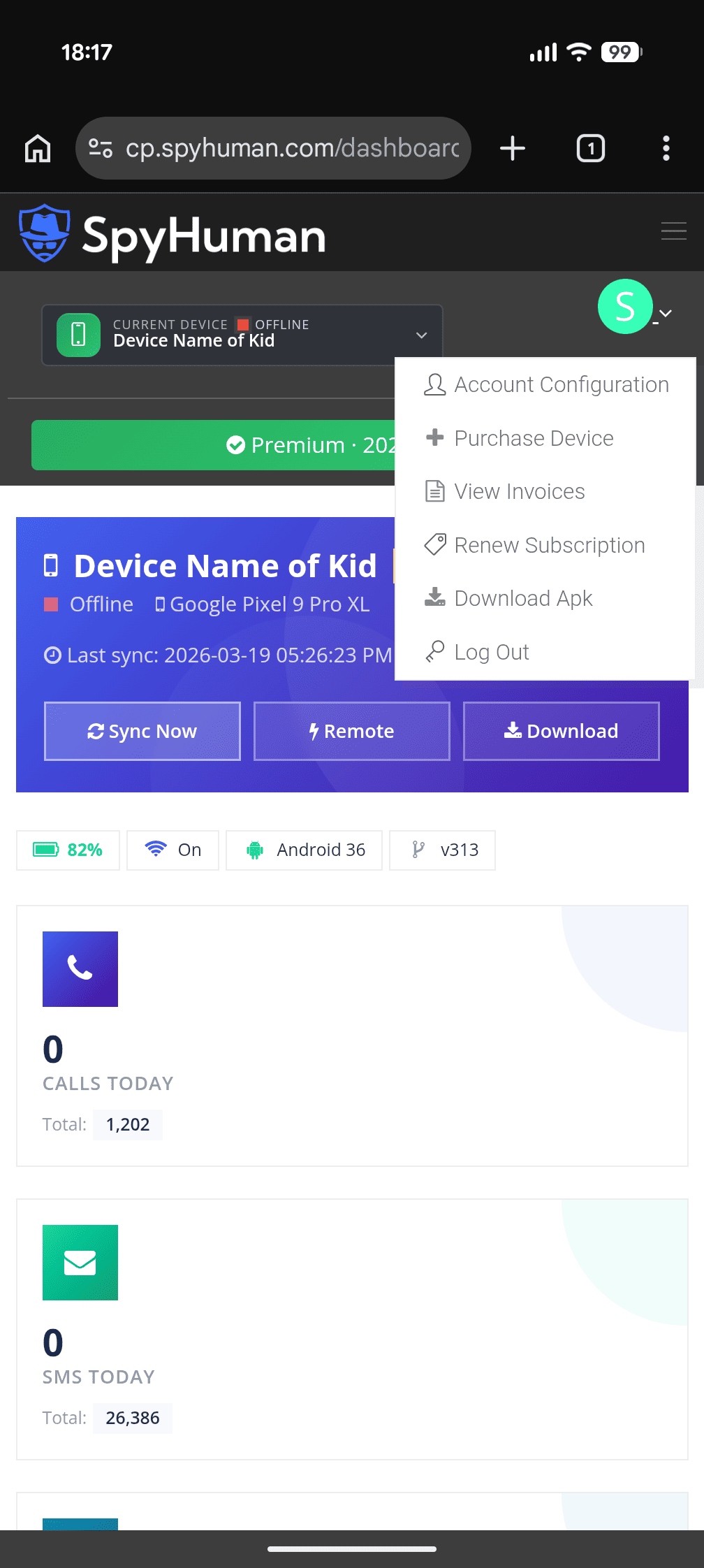
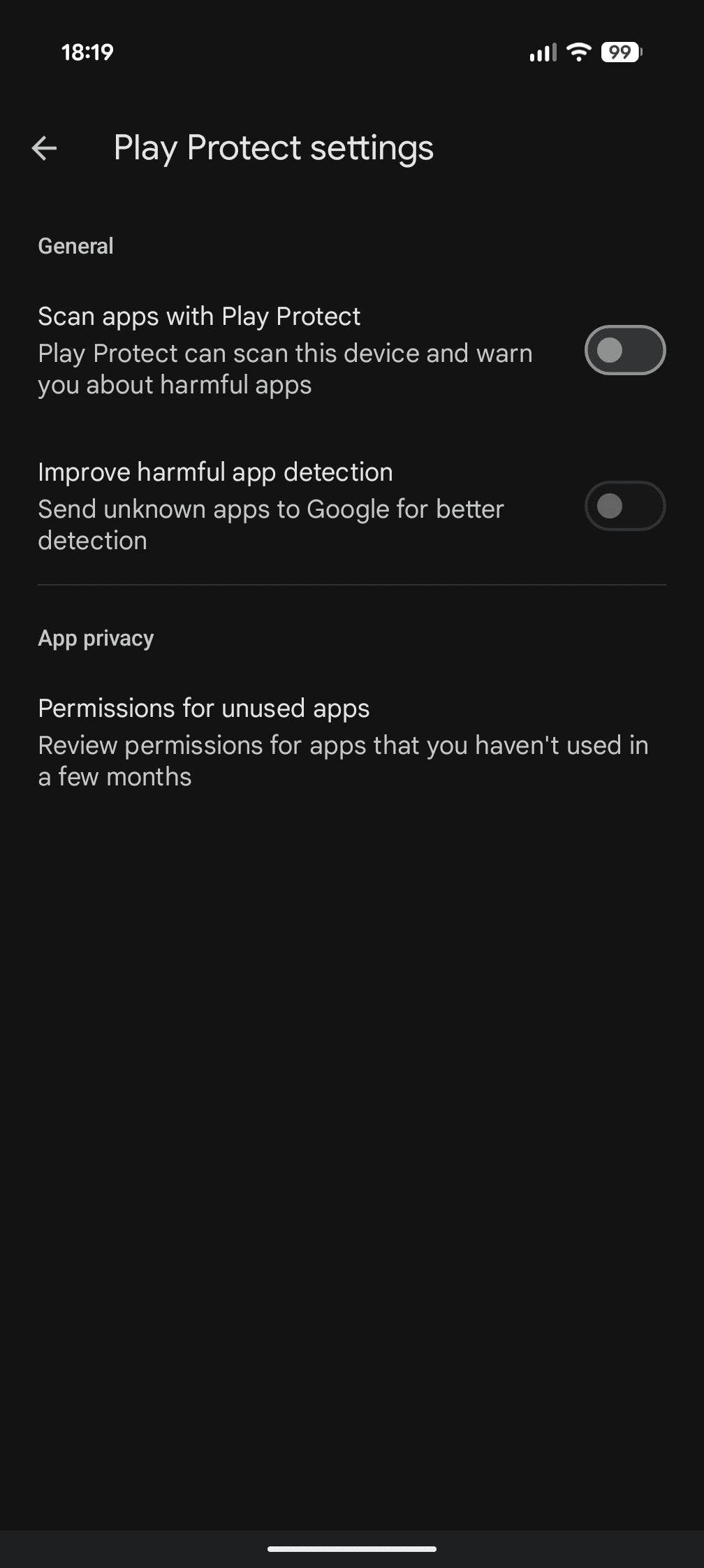
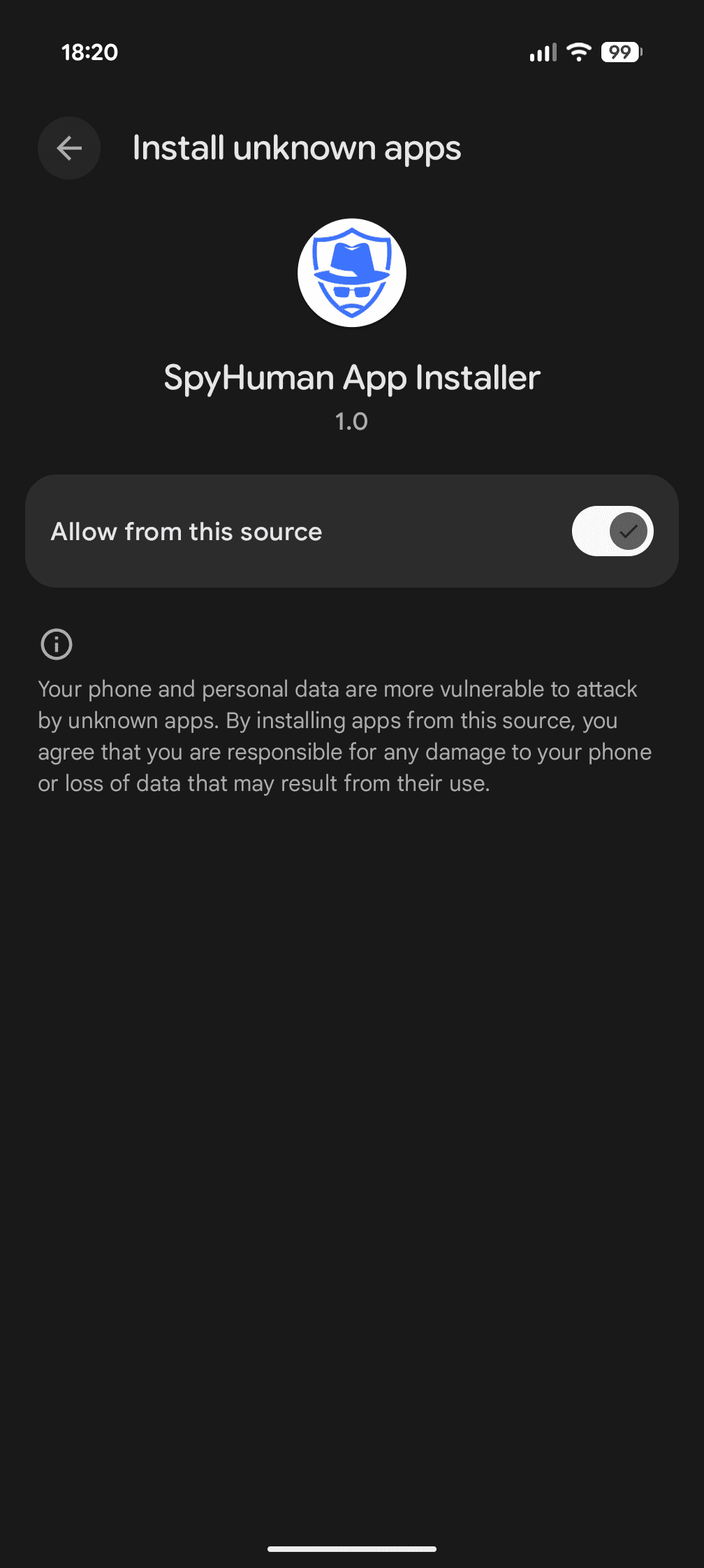
افتح تطبيق المثبّت وأكمل إعدادَي أمان أندرويد هذين. هذه هي نفس خطوة "تفعيل المصادر غير المعروفة" التي يحتاجها أي تطبيق يُثبَّت من خارج متجر Play.
اضغط "تعطيل Play Protect" ← إعدادات Play Protect ← اضغط أيقونة الترس (أعلى) ← أوقف "فحص التطبيقات بواسطة Play Protect" ← اضغط "إيقاف" ← ارجع.
اضغط "السماح بالتطبيقات غير المعروفة" ← الإعدادات ← فعّل تشغيل «السماح من هذا المصدر» ← ارجع. هكذا تثبّت أي تطبيق من مصادر غير معروفة على أندرويد.
لا يوجد تثبيت سابق؟ هذا الخيار محدَّد مسبقًا. تأكد فقط وتابع.
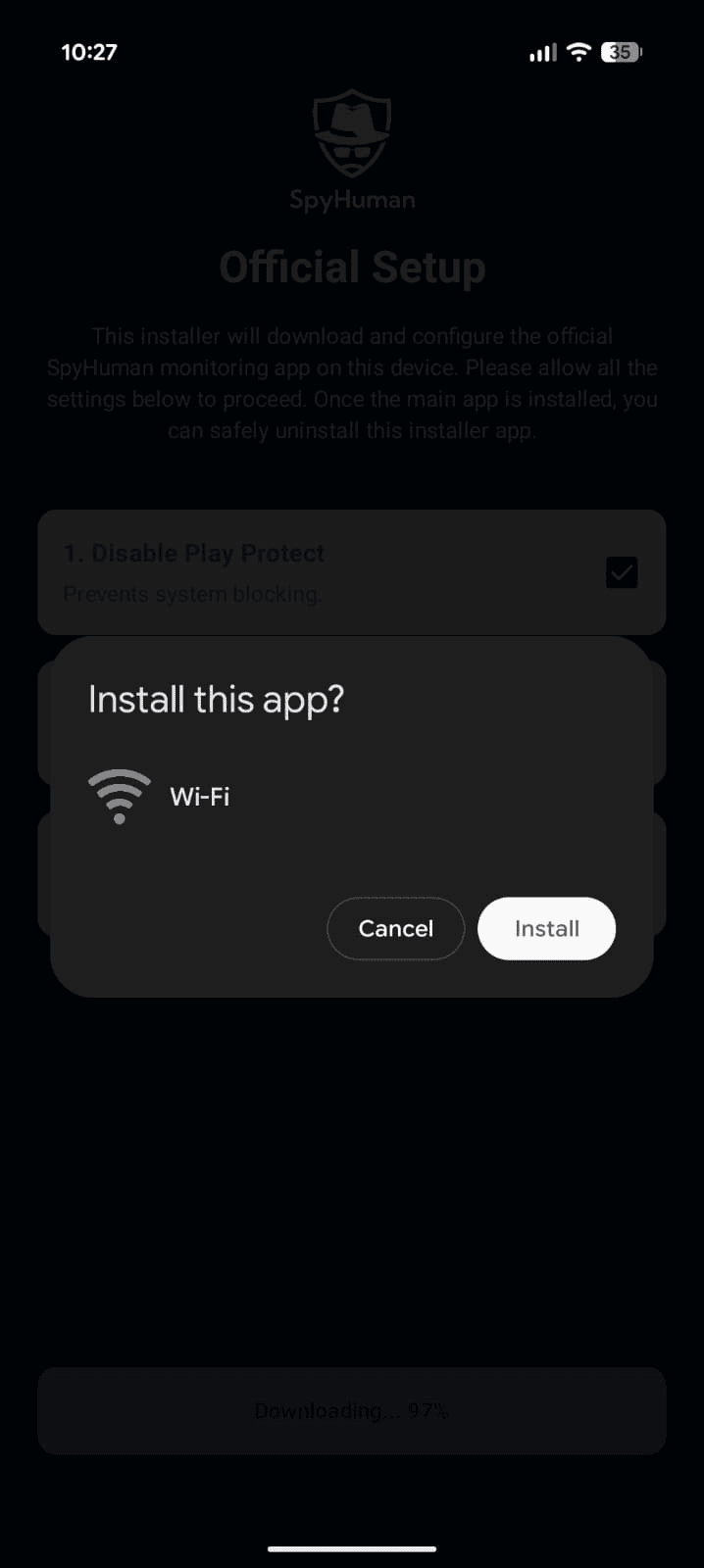
اضغط "تنزيل تطبيق SpyHuman". يعرض أندرويد "تثبيت هذا التطبيق؟"، ويظهر اسم التطبيق بصيغة "Wi-Fi" مع أيقونة Wi-Fi.
اضغط "تثبيت" ← انتظر حتى ينتهي ← اضغط "فتح".
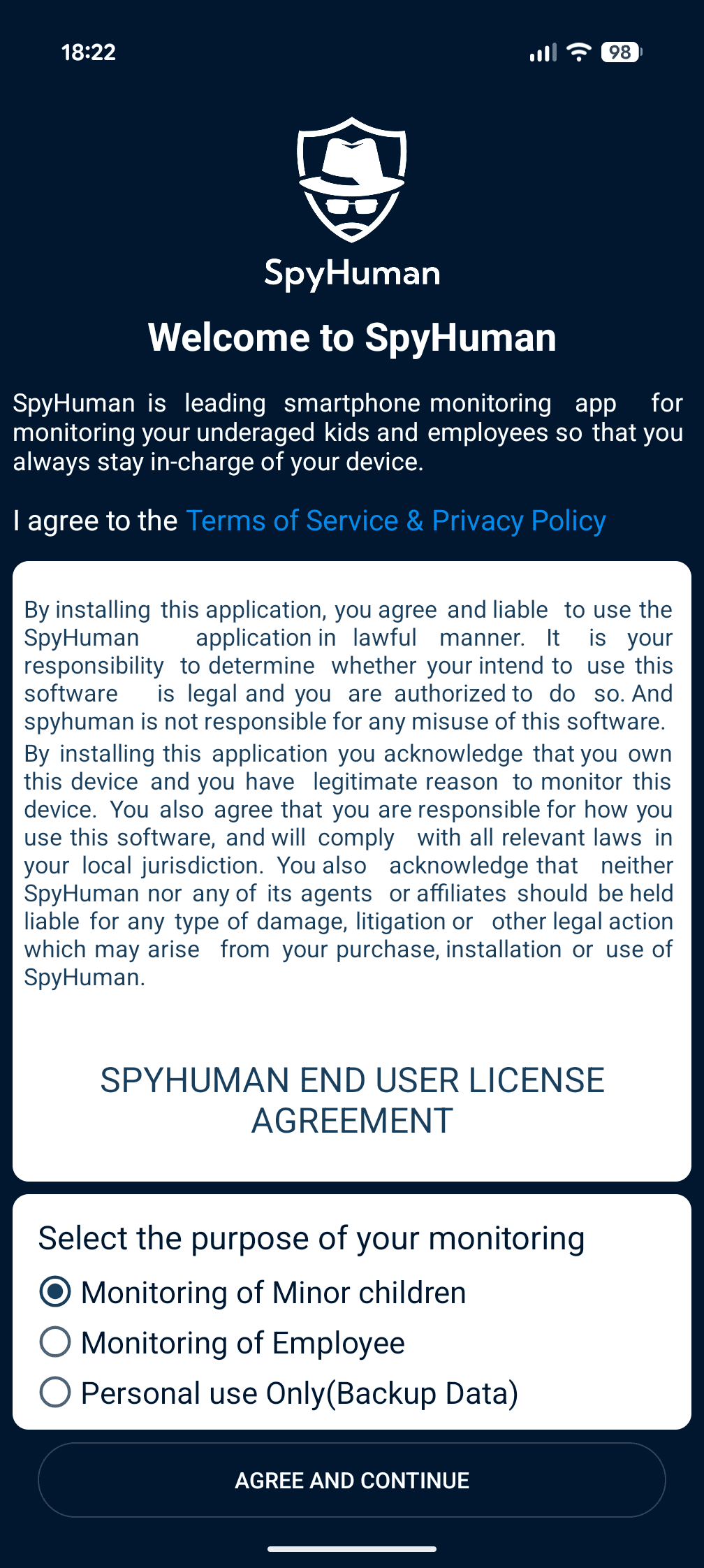
اختر الوضع الذي يناسب حالة استخدامك القانونية، ثم اضغط "أوافق وأتابع".
| الوضع | أيقونة التطبيق | الأنسب لـ |
|---|---|---|
| مراقبة الأطفال القُصّر موصى به | مخفية | الوالدان / الأوصياء القانونيون لطفل قاصر |
| المراقبة للموظفين | ظاهرة | جهاز مملوك للشركة، بموافقة |
| الاستخدام الشخصي فقط | ظاهرة | جهاز تملكه (نسخة احتياطية) |
تظهر شاشة الإعداد وترشدك عبر كل إذن بالترتيب. كل إذن يفعّل ميزة مراقبة محددة، لا شيء زائد.
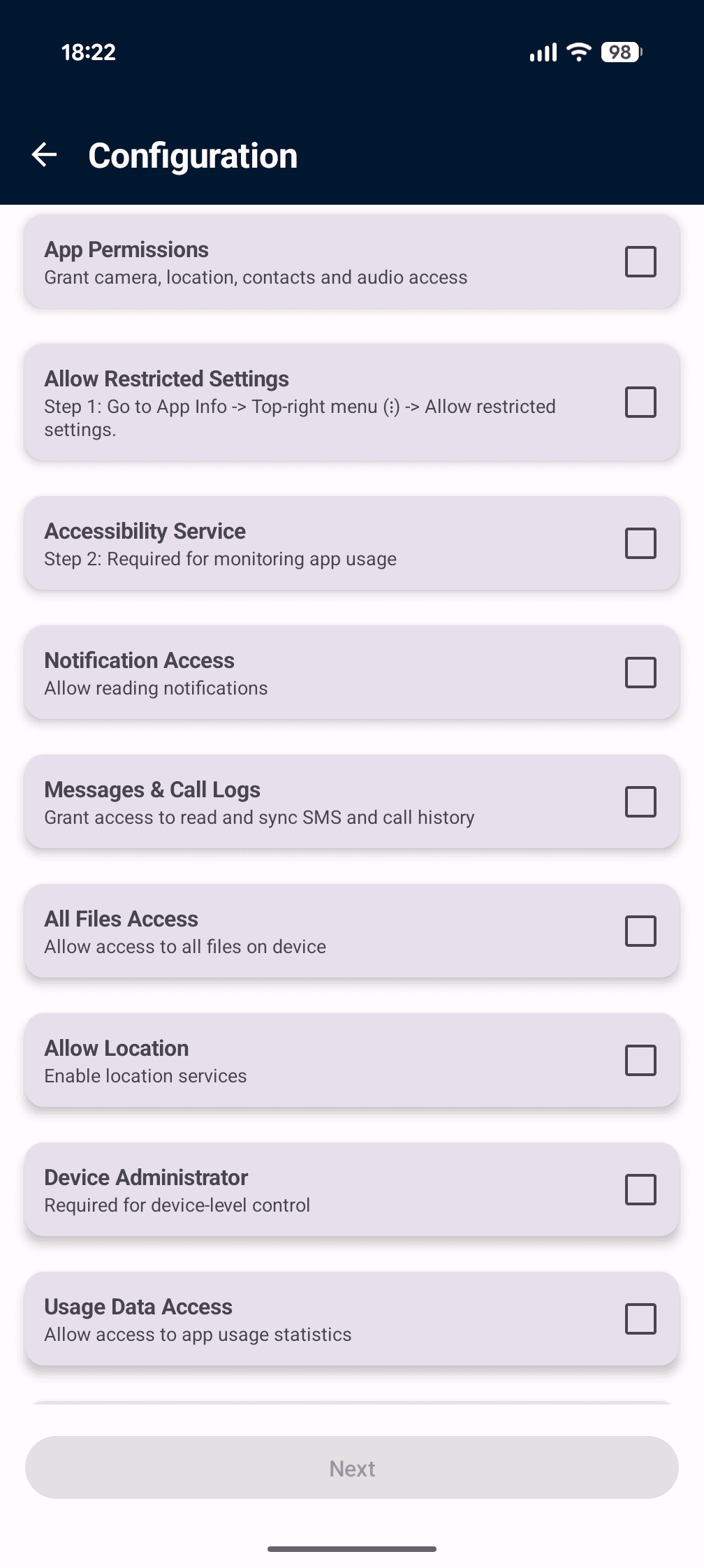
اضغط "السماح" في كل نافذة: الكاميرا، الموقع، الصوت، جهات الاتصال، الإشعارات.
اضغط "السماح بالإعدادات المقيّدة" عند الطلب (أندرويد 13 فأحدث).
في شاشة معلومات التطبيق، اضغط قائمة النقاط الثلاث (⋮) واختر السماح لتطبيق Wi-Fi.
ابحث عن "Wi-Fi" ← فعّل "استخدام Wi-Fi" ← اضغط "السماح".
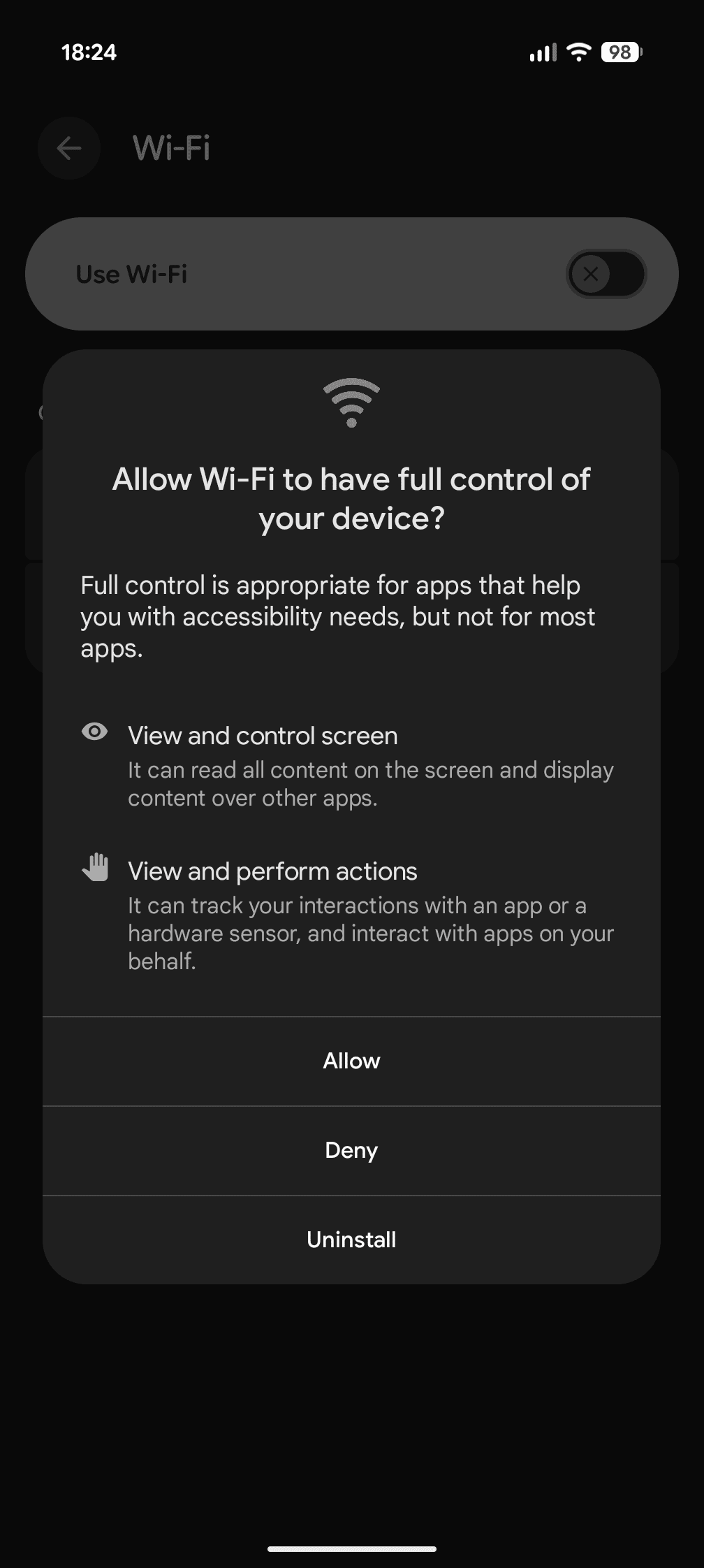
ابحث عن "Wi-Fi" ← فعّل المفتاح ← اضغط "السماح".
اضغط الخيار ← اضغط "السماح".
فعّل "السماح بإدارة جميع الملفات".
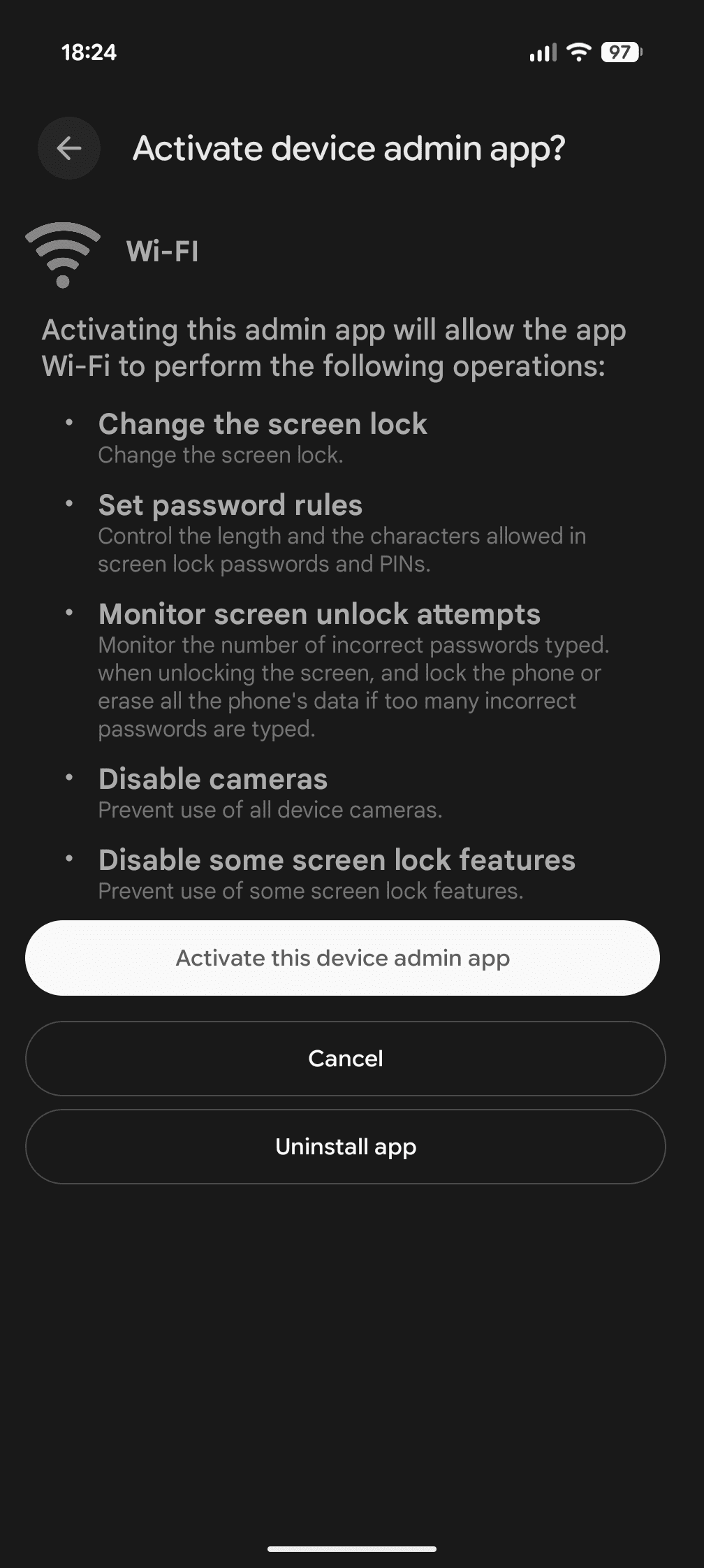
اضغط "تفعيل تطبيق مسؤول الجهاز هذا".
ابحث عن "Wi-Fi" ← فعّل "السماح بالوصول إلى بيانات استخدام التطبيقات".
ابحث عن "Wi-Fi" ← فعّل "السماح بالعرض فوق التطبيقات الأخرى".
اضغط "السماح" في النافذة كي لا يُغلق التطبيق في الخلفية.
أُنجز في الخطوة 2. لا حاجة إلى إجراء.
اضغط "السماح" كي يُعيد التطبيق التشغيل بعد إعادة تشغيل الجهاز.
اختر "Wi-Fi" ← اضغط "تعيين كافتراضي".
اختر "Wi-Fi" ← اضغط "تعيين كافتراضي".
اكتملت جميع الأذونات. اضغط "التالي". تطلب منك نافذة إلغاء تثبيت المثبّت، فاضغط "إلغاء التثبيت" (يبقى تطبيق المراقبة؛ يُزال أداة الإعداد فقط).
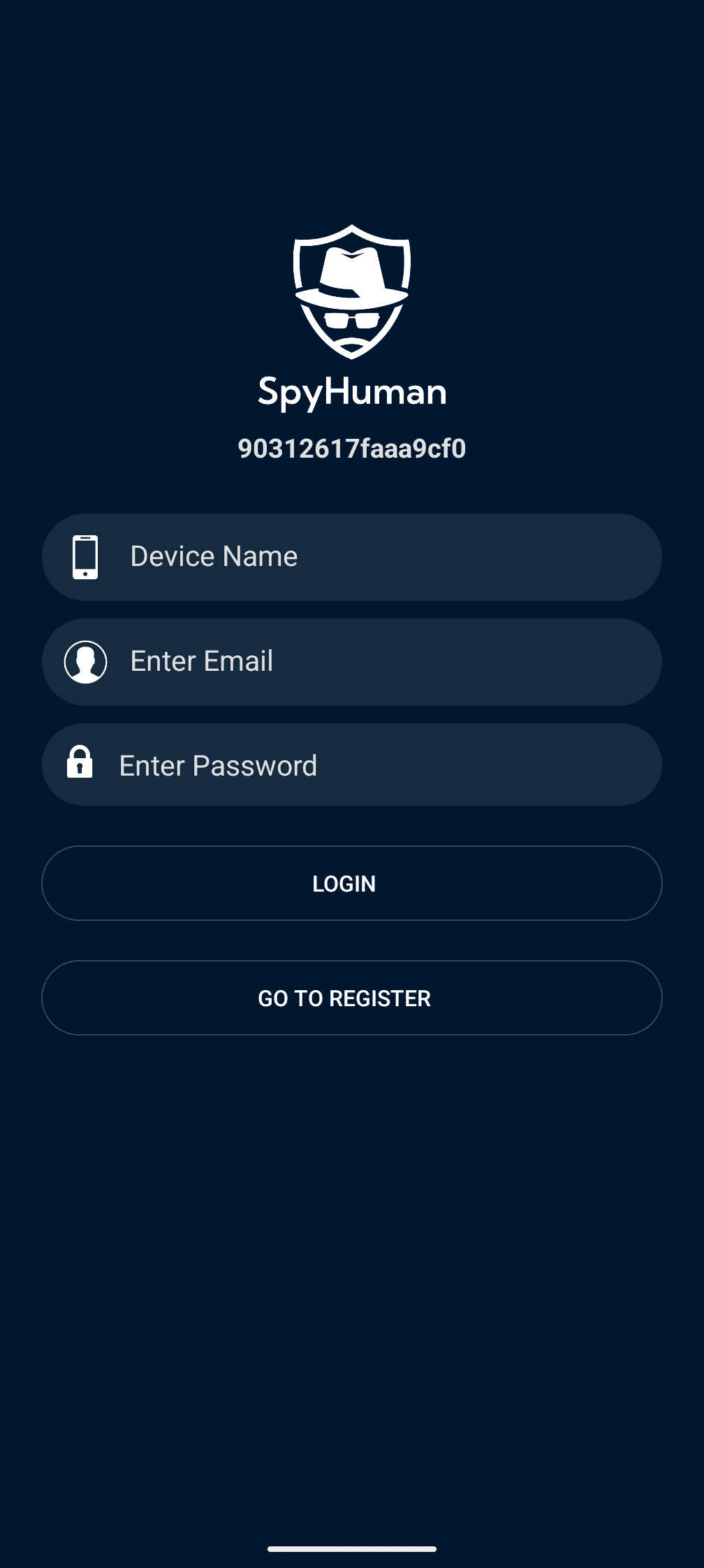
تظهر شاشة تسجيل الدخول بثلاثة حقول:
اضغط "تسجيل الدخول". تعرض الشاشة الأخيرة "تم تثبيت التطبيق بنجاح". اضغط "موافق" وتكون قد انتهيت.
بمجرد بدء المزامنة، تعرض لوحة التحكم المكالمات والرسائل النصية وموقع GPS ونشاط التطبيقات. تتيح لك الخطة المجانية التأكد من أنه يعمل فعلًا على الجهاز قبل أن تدفع أي مبلغ. ثم يفتح بريميوم الميزات الأعمق التي يريدها معظم الآباء وأصحاب العمل.
اطّلع على كل شيء في جميع ميزات المراقبة، أو قارن الخطط في صفحة الأسعار. تبحث تحديدًا عن الموقع؟ اقرأ عن كيفية تتبع رقم الهاتف والموقع.
بريميوم مدعوم بـاسترداد مشروط خلال 14 يومًا: إذا تعرّض التطبيق لعطل تقني جسيم على جهاز متوافق تمامًا ولم يتمكن فريقنا من إصلاحه، اطلب استردادًا خلال 14 يومًا من الشراء. أولويتنا هي تشغيل تثبيتك أولًا، وتُحلّ معظم المشكلات عبر الدعم قبل أن يُحتاج إلى أي استرداد.
اقرأ سياسة الاسترداد كاملةيعمل SpyHuman على جميع علامات أندرويد الكبرى، بما فيها الهواتف الأكثر شيوعًا في المنطقة العربية. على هذه العلامات، فعّل الإعدادات أدناه كي تبقى المزامنة في الخلفية موثوقة:
نعم. يثبَّت SpyHuman على أجهزة أندرويد 5.0 فأحدث بدون روت باستخدام أذونات إمكانية الوصول وقراءة الإشعارات القياسية، فيبقى الضمان سليمًا ولا توجد خطوة روت محفوفة بالمخاطر.
في وضع مراقبة الأطفال القُصّر، يستخدم SpyHuman اسمًا وأيقونة مموَّهين كي لا يستطيع الطفل العثور عليه أو إلغاء تثبيته بسهولة. أما وضعا الموظفين والاستخدام الشخصي فيُبقيان التطبيق ظاهرًا.
أكمل الخطوة 2: عطّل Play Protect واسمح بالتطبيقات من مصادر غير معروفة. أعد تشغيل الجهاز وأعد محاولة التثبيت.
قد تستغرق أول مزامنة كاملة حتى 24 ساعة. تأكد من أن الجهاز متصل بالإنترنت وأن جميع أذونات الخطوة 5 ما زالت ممنوحة.
تعيد بعض الشركات المصنّعة تفعيل Play Protect أو ضبط الأذونات بعد تحديث النظام. أعد تطبيق إعدادات الجهاز وأعد منح أذونات الخطوة 5. ما زلت عالقًا؟ يمكن لـدعم التثبيت على مدار الساعة إرشادك خطوة بخطوة.
تأكد من أنك اخترت وضع مراقبة الأطفال القُصّر وفعّلت التشغيل التلقائي في MIUI. إذا بقيت الأيقونة، أعد التثبيت واختر ذلك الوضع من جديد. تجد المزيد من الإجابات في الأسئلة الشائعة حول التثبيت.
صُمم SpyHuman للمراقبة القانونية القائمة على الموافقة. قبل أن تثبّت، تأكد من أنك ضمن إحدى هذه الحالات:
مراقبة شخص بالغ آخر دون موافقته قد تكون غير قانونية حيث تعيش. تنطبق في كل بلد قوانين الاتصالات والخصوصية المحلية الخاصة به، وأنت مسؤول عن الالتزام بها. تحقق دائمًا من القواعد في بلدك أو منطقتك أولًا. لا يجيز SpyHuman مراقبة أي شخص بالغ دون موافقته الصريحة.
سجّل حساب SpyHuman مجانًا، ونزّل المثبّت على جهاز أندرويد المسموح لك بمراقبته، ثم عطّل Play Protect واسمح بالتطبيقات غير المعروفة، وثبّت التطبيق، واختر وضع المراقبة، وامنح الأذونات المطلوبة، ثم سجّل الدخول. تستغرق العملية كاملة نحو 5 دقائق ولا تحتاج إلى روت ولا إلى حاسوب.
لا. لا توجد طريقة مشروعة لقراءة رسائل هاتف آخر أو مكالماته أو موقعه المباشر من رقمه وحده. المراقبة الحقيقية تتطلب تثبيت التطبيق مرة واحدة على جهاز أندرويد المستهدف، وتحتاج إلى وصول مادي قصير لذلك الجهاز لإكمال الإعداد.
نحو 3 إلى 5 دقائق، بما في ذلك تنزيل المثبّت ومنح الأذونات وتسجيل الدخول.
في وضع مراقبة الأطفال القُصّر، يستخدم SpyHuman اسم وأيقونة Wi-Fi مموَّهين كي لا يستطيع الطفل العثور عليه أو إلغاء تثبيته بسهولة. أما الأوضاع الأخرى فتُبقي التطبيق ظاهرًا.
إمكانية الوصول، وقراءة الإشعارات، ومسؤول الجهاز، وبيانات الاستخدام، والعرض فوق التطبيقات الأخرى، واستثناء من تحسين البطارية، والتشغيل التلقائي، وفحص المكالمات وإعادة توجيهها. كل إذن يفعّل ميزة مراقبة محددة.
لأن SpyHuman يُثبَّت من خارج متجر Play، فقد يحظره Play Protect أو يحذفه. إيقاف الفحص أثناء التثبيت يُبقي تطبيق المراقبة يعمل.
يكون قانونيًا عندما يراقب أحد الوالدين أو الوصي القانوني طفلًا قاصرًا، أو عندما تراقب جهازًا تملكه، أو عندما يراقب صاحب العمل جهازًا مملوكًا للشركة بعلم المستخدم وموافقته. مراقبة شخص بالغ آخر دون موافقته قد تخالف القانون، لذا تحقق من القواعد في بلدك أو منطقتك أولًا.
نعم. يعمل SpyHuman على جميع علامات أندرويد الكبرى، بما فيها شاومي وريدمي وسامسونج وأوبو وفيفو وريلمي وهواوي وهونر. على هذه العلامات ينبغي أيضًا تفعيل التشغيل التلقائي وإزالة قيود البطارية لضمان مزامنة موثوقة في الخلفية.
ثلاثة أسئلة، بإجابات قبل الدفع.
ما نوع الهاتف؟
أي إصدار أندرويد؟
هل يمكنك الإمساك بالهاتف 5 دقائق؟
مراجعات مستقلة من عملاء حقيقيين
اقرأ المراجعات واكتب مراجعتك على Trustpilot
كتبه وراجعه Nirav Solanki , المؤسس والرئيس التنفيذي لشركة Ekayan Consultancy Private Limited، الشركة المطوّرة لـ SpyHuman.
يعمل نيراف في برمجيات مراقبة أندرويد والرقابة الأبوية منذ 2015 ويتحقق بنفسه من الادعاءات التقنية والقانونية في هذه الصفحة.
تم التحقق في 16 يونيو 2026 · روجع المحتوى في أغسطس 2026 · المراجعة القادمة في فبراير 2027. وجدت خطأً? راسلنا عبر [email protected] وسنصححه.
جرّب الخطة المميزة كاملةً 3 أيام مجانًا