
Dies ist die einfachste und schnellste Installation in dieser Kategorie. Kein Root, kein PC und nichts Verborgenes. Sehen Sie sich zuerst die echte Installation im Video an und folgen Sie anschließend den Schritten mit Screenshots. Es funktioniert auf jedem Android-Handy ab Version 5.0, und Sie benötigen das Gerät nur einmal in der Hand.
Schritt 1 unten ist die Erstellung Ihres kostenlosen Kontos. Sie können sich jetzt registrieren und haben den Installer in zwei Minuten bereit.
So installieren Sie die SpyHuman-Überwachungs-App: (1) kostenloses Konto erstellen und den Installer auf das Zielhandy laden, (2) Play Protect deaktivieren und unbekannte Apps erlauben, (3) die App installieren, (4) einen Überwachungsmodus wählen, (5) die aufgeführten Berechtigungen erteilen und (6) anmelden. Es dauert etwa 5 Minuten, benötigt kein Root und keinen PC, und Sie können mit dem kostenlosen Plan beginnen, bevor Sie über ein Upgrade auf Premium entscheiden.
SpyHuman ist eine reine Android-App für die einwilligungsbasierte Überwachung: für Eltern minderjähriger Kinder, für Geräte, die Sie selbst besitzen, und für Arbeitgeber, die Firmengeräte mit Wissen der nutzenden Person überwachen. Unten sehen Sie genau, wie die Installation abläuft, schon vor der Entscheidung. So erkennt eine noch zögernde Person, wie einfach es ist, und eine Person mitten in der Installation kommt schnell wieder weiter.
Lieber Screenshots? Direkt zu den schriftlichen Schritten unten. Die echte, ungeschnittene Installation ist der beste Beweis, wie einfach es ist.
Hochformat, am besten auf dem Handy oder im Vollbild ansehen
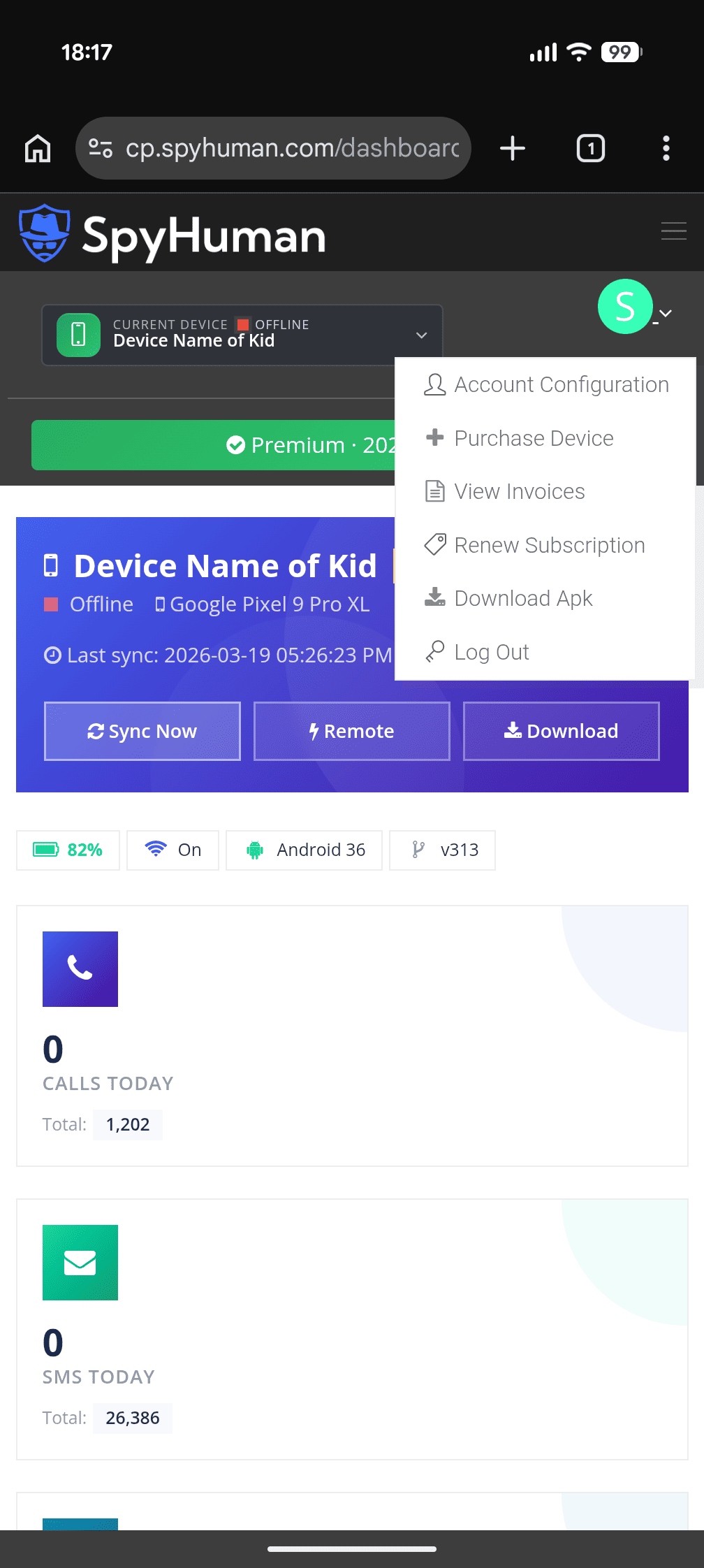
Erstellen Sie Ihr kostenloses Konto mit nur einer E-Mail-Adresse. Keine Kreditkarte erforderlich. Melden Sie sich im SpyHuman-Dashboard an und laden Sie die Installer-App auf das Android-Gerät. Dieser Schritt ist zugleich Ihre Registrierung. Sobald er erledigt ist, sind Sie bereits eingerichtet.
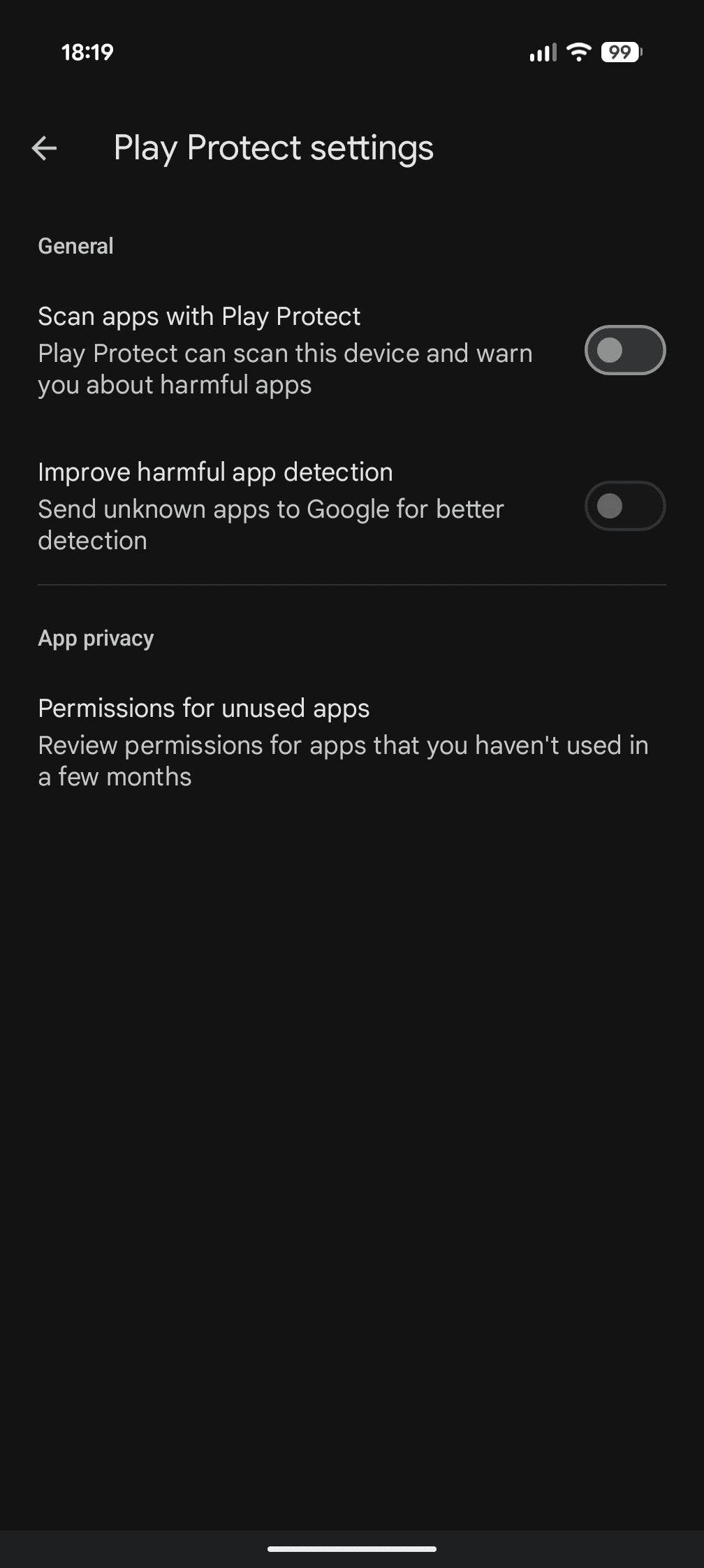
Öffnen Sie die Installer-App und schließen Sie diese beiden Android-Sicherheitseinstellungen ab. Das ist derselbe Schritt "unbekannte Quellen zulassen", den jede außerhalb des Play Stores installierte App benötigt.
Tippen Sie auf "Play Protect deaktivieren" → Play-Protect-Einstellungen → tippen Sie auf das Zahnrad-Symbol (oben rechts) → schalten Sie "Apps mit Play Protect scannen" aus → tippen Sie auf "Deaktivieren" → gehen Sie zurück.
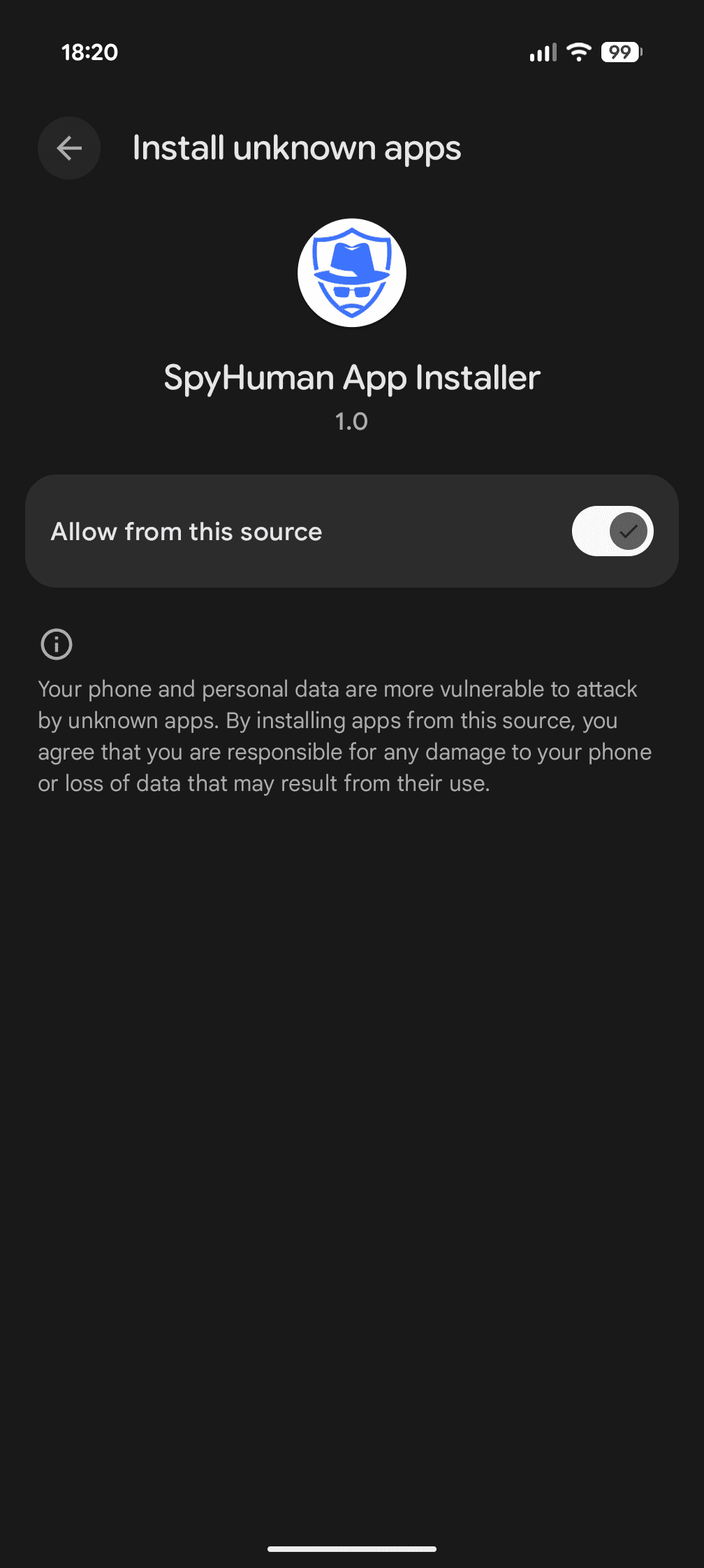
Tippen Sie auf "Unbekannte Apps erlauben" → Einstellungen → schalten Sie „Aus dieser Quelle zulassen“ EIN → gehen Sie zurück. So installieren Sie jede App aus unbekannten Quellen auf Android.
Keine vorherige Installation? Dann ist dies bereits angehakt. Prüfen Sie es kurz und fahren Sie fort.
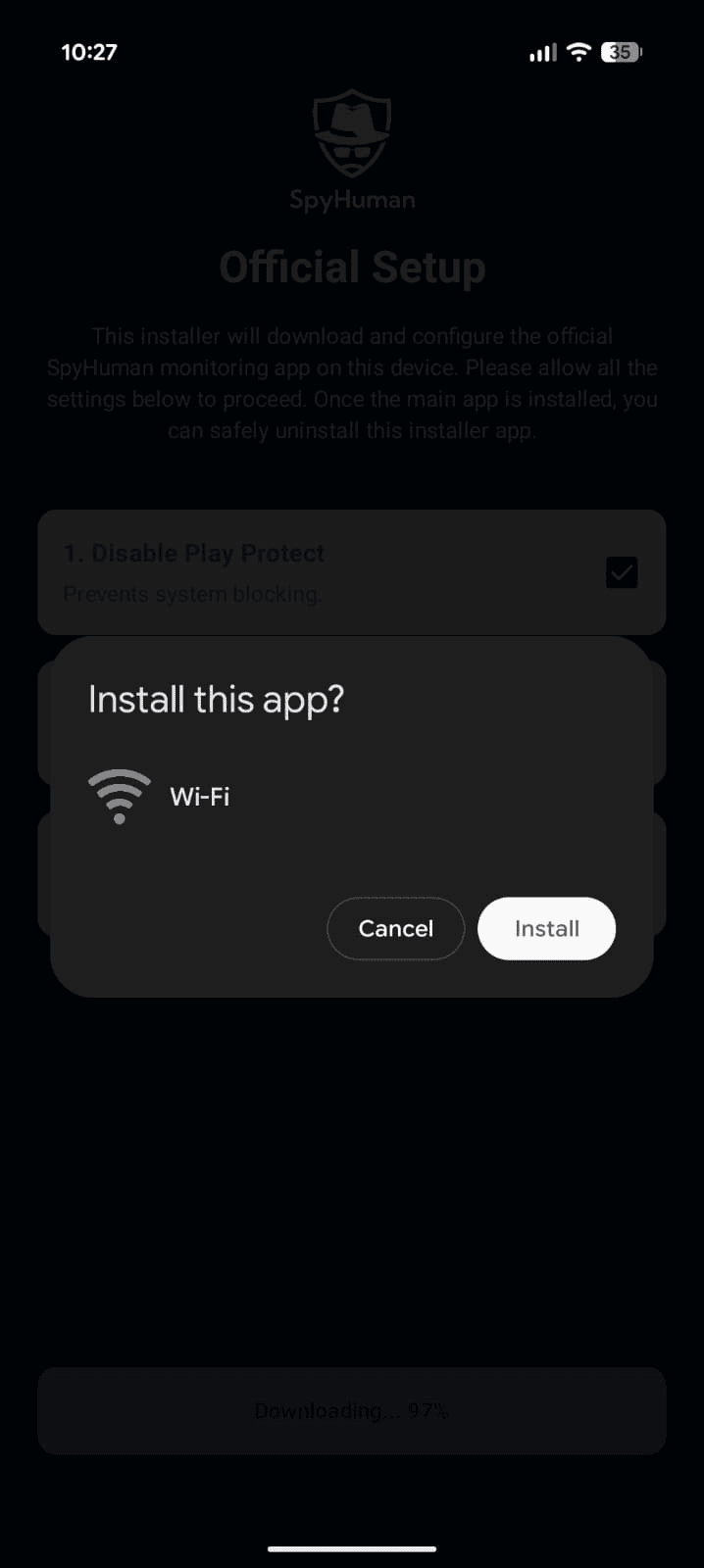
Tippen Sie auf "SpyHuman-App herunterladen". Android zeigt "Diese App installieren?", und der App-Name erscheint als "WLAN" mit einem WLAN-Symbol.
Tippen Sie auf "Installieren" → warten Sie, bis der Vorgang abgeschlossen ist → tippen Sie auf "Öffnen".
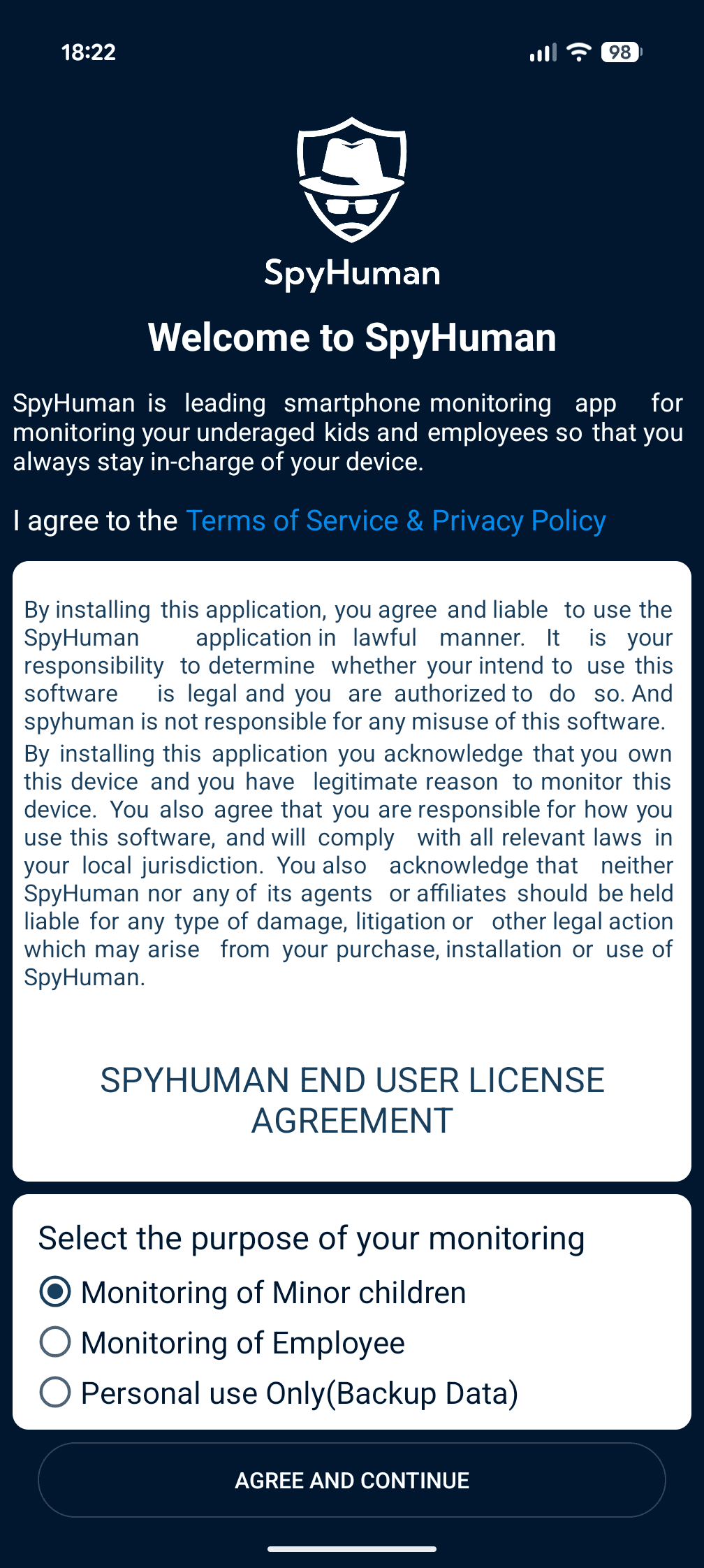
Wählen Sie den Modus, der zu Ihrem rechtmäßigen Anwendungsfall passt, und tippen Sie dann auf "ZUSTIMMEN UND FORTFAHREN".
| Modus | App-Symbol | Geeignet für |
|---|---|---|
| Überwachung minderjähriger Kinder Empfohlen | Versteckt | Eltern / Erziehungsberechtigte eines minderjährigen Kindes |
| Überwachung für Mitarbeiter | Sichtbar | Firmengerät, mit Einwilligung |
| Nur eigene Nutzung | Sichtbar | Ein Gerät, das Sie besitzen (Sicherung) |
Der Konfigurationsbildschirm erscheint und führt Sie der Reihe nach durch jede Berechtigung. Jede schaltet eine bestimmte Überwachungsfunktion frei, nichts darüber hinaus.
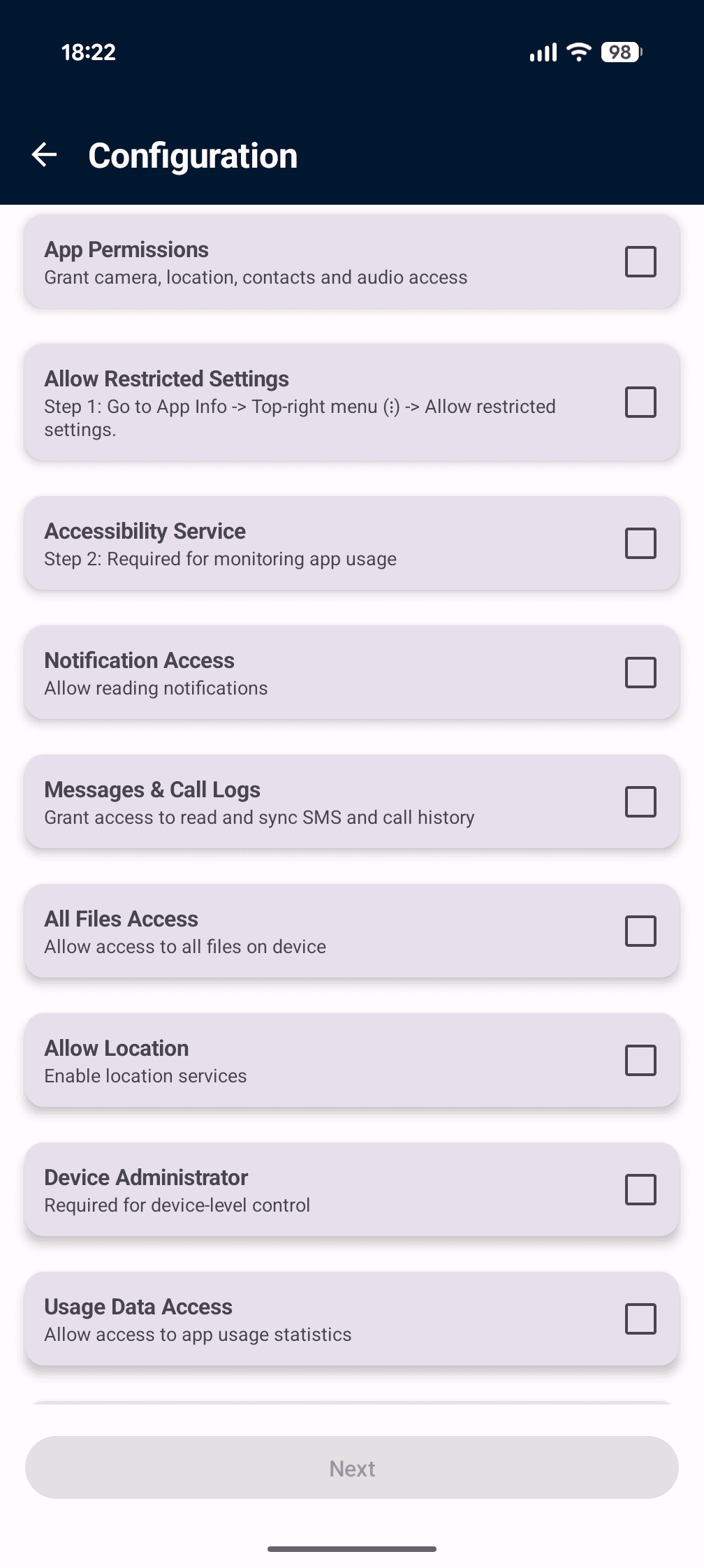
Tippen Sie bei jedem Hinweis auf "Zulassen": Kamera, Standort, Audio, Kontakte, Benachrichtigungen.
Tippen Sie auf "Eingeschränkte Einstellungen zulassen", wenn Sie dazu aufgefordert werden (Android 13+).
Tippen Sie im App-Info-Bildschirm auf das Drei-Punkte-Menü (⋮) und wählen Sie die Zulassung für die WLAN-App.
Suchen Sie "WLAN" → schalten Sie "WLAN verwenden" EIN → tippen Sie auf "Zulassen".
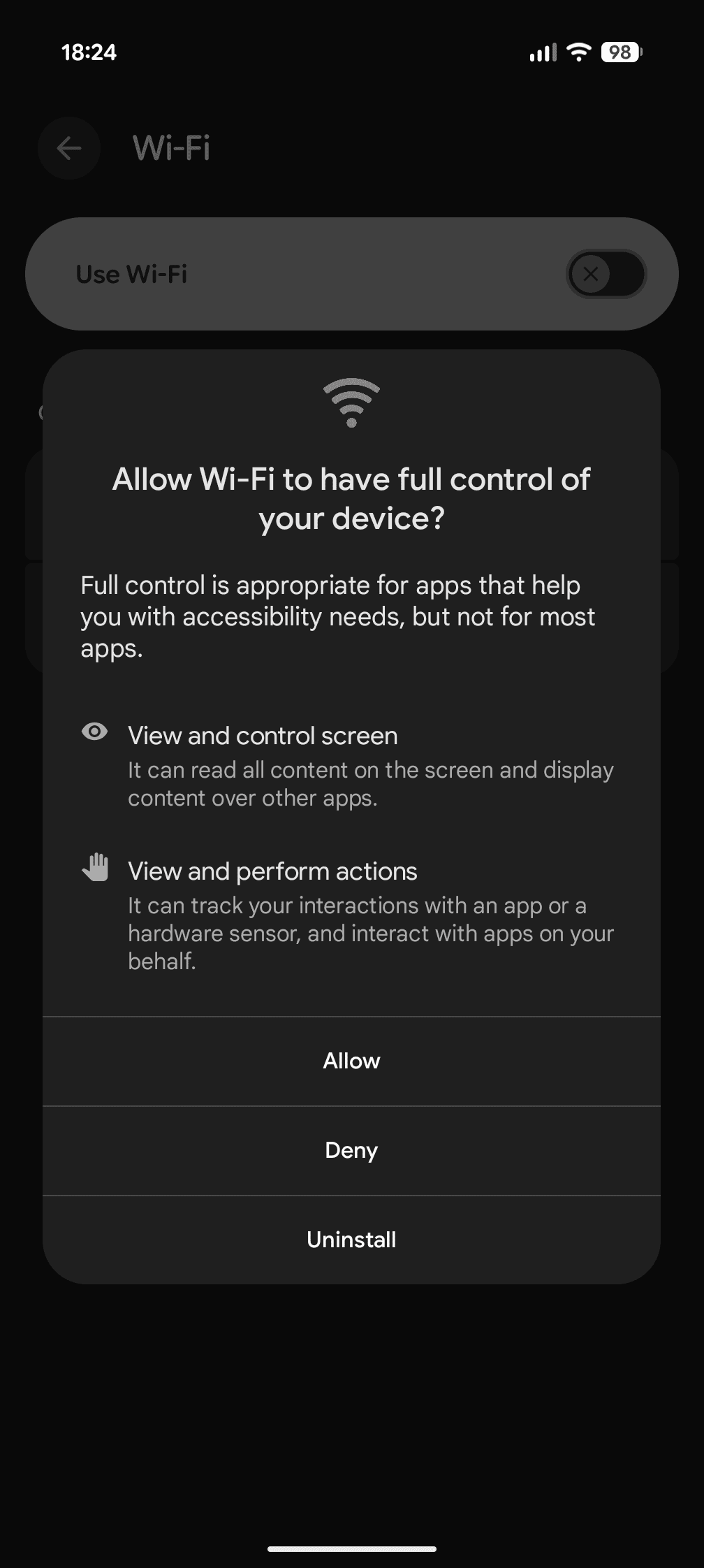
Suchen Sie "WLAN" → schalten Sie EIN → tippen Sie auf "Zulassen".
Tippen Sie auf die Option → tippen Sie auf "Zulassen".
Schalten Sie "Zugriff auf alle Dateien verwalten zulassen" EIN.
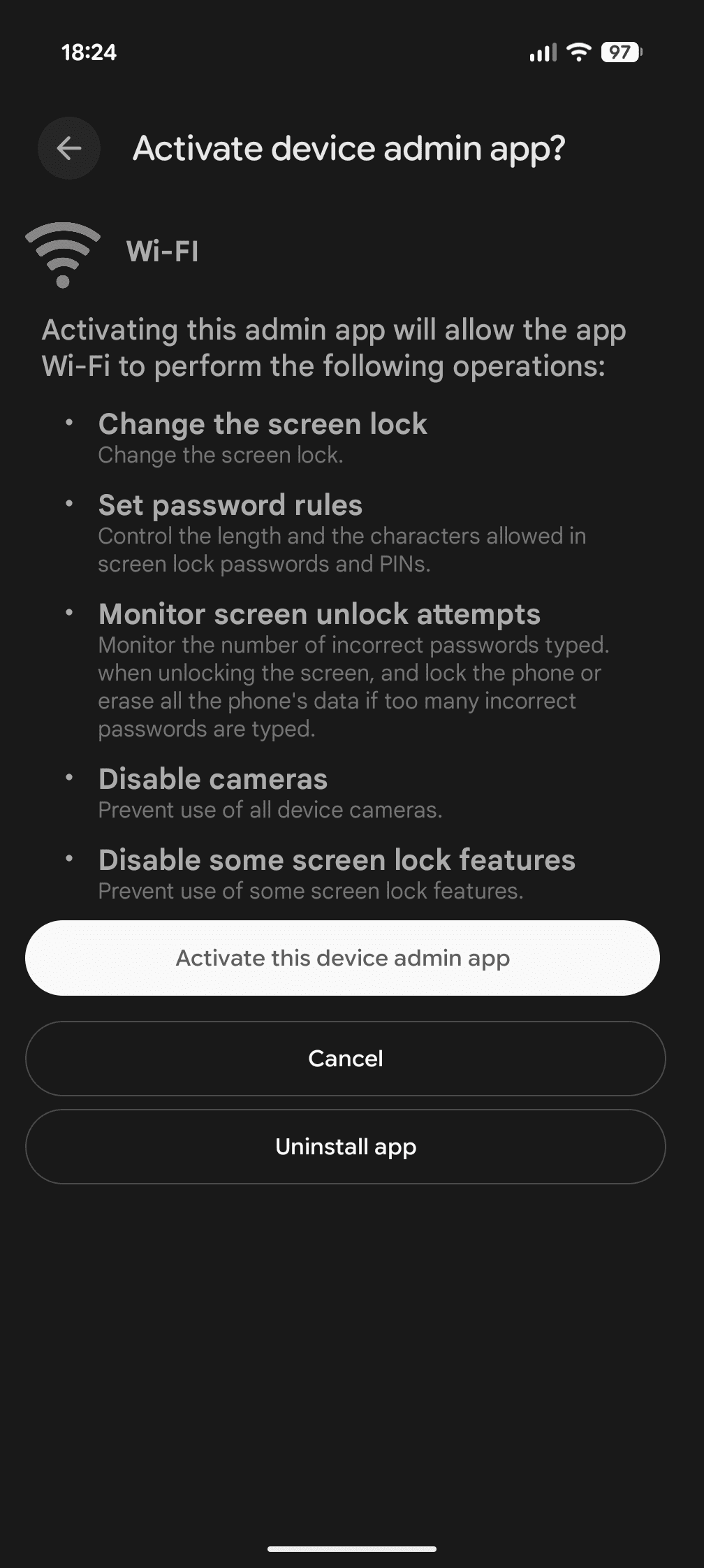
Tippen Sie auf "Diese Geräteadministrator-App aktivieren".
Suchen Sie "WLAN" → schalten Sie "Zugriff auf Nutzungsdaten zulassen" EIN.
Suchen Sie "WLAN" → schalten Sie "Über anderen Apps einblenden zulassen" EIN.
Tippen Sie im Hinweis auf "Zulassen", damit die App im Hintergrund nicht beendet wird.
In Schritt 2 abgeschlossen. Keine Aktion nötig.
Tippen Sie auf "Zulassen", damit die App nach einem Neustart wieder startet.
Wählen Sie "WLAN" → tippen Sie auf "Als Standard festlegen".
Wählen Sie "WLAN" → tippen Sie auf "Als Standard festlegen".
Alle Berechtigungen sind erteilt. Tippen Sie auf "Weiter". Ein Hinweis fragt, ob der Installer deinstalliert werden soll, tippen Sie auf "Deinstallieren" (die Überwachungs-App bleibt, nur das Einrichtungs-Hilfsprogramm wird entfernt).
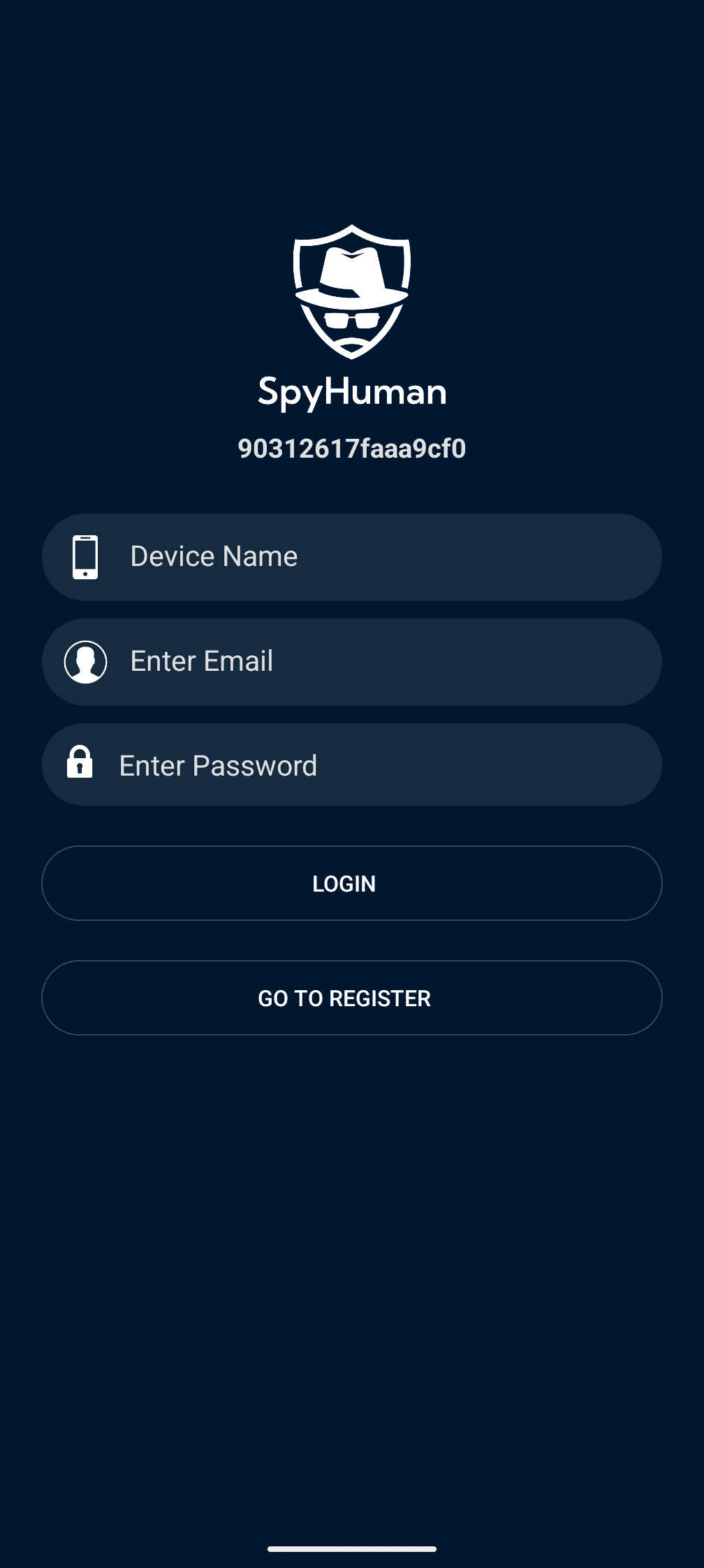
Der Anmeldebildschirm erscheint mit drei Feldern:
Tippen Sie auf "Anmelden". Der letzte Bildschirm zeigt "Anwendung erfolgreich installiert". Tippen Sie auf "OK" und Sie sind fertig.
Sobald die Synchronisierung beginnt, zeigt Ihr Dashboard Anrufe, SMS, GPS-Standort und App-Aktivität. Mit dem kostenlosen Plan bestätigen Sie, dass es auf dem Gerät wirklich funktioniert, bevor Sie einen Cent bezahlen. Premium schaltet anschließend die tieferen Funktionen frei, die sich die meisten Eltern und Arbeitgeber wünschen.
Sehen Sie alles unter alle Überwachungsfunktionen oder vergleichen Sie die Pläne auf der Preisseite. Geht es Ihnen vor allem um den Standort? Lesen Sie, wie Sie ein Handy orten & den Standort verfolgen.
Premium ist durch eine 14 Tage bedingte Rückerstattung abgesichert: Versagt die App auf einem voll kompatiblen Gerät technisch schwerwiegend und unser Team kann das Problem nicht beheben, fordern Sie innerhalb von 14 Tagen nach dem Kauf eine Rückerstattung an. Unsere Priorität ist es, Ihre Installation zuerst zum Laufen zu bringen, und die meisten Probleme löst der Support, bevor überhaupt eine Rückerstattung nötig wird.
Vollständige Rückerstattungsrichtlinie lesenSpyHuman läuft auf allen großen Android-Marken, darunter die in Deutschland verbreiteten Geräte. Aktivieren Sie auf diesen Marken die folgenden Einstellungen, damit die Synchronisierung im Hintergrund zuverlässig bleibt:
Ja. SpyHuman wird auf Android-Geräten ab Version 5.0 ohne Root installiert und nutzt die Standard-Berechtigungen für Bedienungshilfen und Benachrichtigungszugriff. So bleibt die Garantie erhalten, und es gibt keinen riskanten Root-Schritt.
Im Modus zur Überwachung minderjähriger Kinder verwendet SpyHuman einen getarnten Namen und ein passendes Symbol, damit ein Kind die App nicht leicht findet oder deinstalliert. Der Mitarbeiter- und der eigene Modus halten die App sichtbar.
Schließen Sie Schritt 2 ab: Play Protect deaktivieren und Apps aus unbekannten Quellen erlauben. Starten Sie das Gerät neu und versuchen Sie die Installation erneut.
Die erste vollständige Synchronisierung kann bis zu 24 Stunden dauern. Stellen Sie sicher, dass das Gerät eine Internetverbindung hat und dass alle Berechtigungen aus Schritt 5 weiterhin erteilt sind.
Manche Hersteller aktivieren Play Protect nach einem System-Update wieder oder setzen Berechtigungen zurück. Wenden Sie die Geräteeinstellungen erneut an und erteilen Sie die Berechtigungen aus Schritt 5 erneut. Immer noch ein Problem? Unser Installationssupport rund um die Uhr hilft Ihnen weiter.
Stellen Sie sicher, dass Sie den Modus zur Überwachung minderjähriger Kinder gewählt und den Autostart in MIUI aktiviert haben. Bleibt das Symbol, installieren Sie die App neu und wählen Sie diesen Modus erneut. Weitere Antworten finden Sie in den häufigen Fragen.
SpyHuman ist für die rechtmäßige, einwilligungsbasierte Überwachung gedacht. Stellen Sie vor der Installation sicher, dass einer dieser Fälle auf Sie zutrifft:
Das Überwachen einer anderen erwachsenen Person ohne deren Einwilligung ist in Deutschland nach § 201a StGB sowie der DSGVO unzulässig und kann strafbar sein. Nutzen Sie SpyHuman nur auf Geräten, die Sie besitzen, oder mit der ausdrücklichen Einwilligung der überwachten Person. Prüfen Sie stets die geltende Rechtslage. SpyHuman befürwortet keine Überwachung einer erwachsenen Person ohne deren ausdrückliche Einwilligung.
Registrieren Sie ein kostenloses SpyHuman-Konto, laden Sie den Installer auf das Android-Gerät, das Sie überwachen dürfen, deaktivieren Sie Play Protect und erlauben Sie unbekannte Apps, installieren Sie die App, wählen Sie einen Überwachungsmodus, erteilen Sie die erforderlichen Berechtigungen und melden Sie sich an. Der gesamte Vorgang dauert etwa 5 Minuten und benötigt weder Root noch einen PC.
Nein. Es gibt keinen seriösen Weg, Nachrichten, Anrufe oder den Live-Standort eines anderen Handys allein über die Telefonnummer auszulesen. Eine echte Überwachung erfordert die einmalige Installation der App auf dem Android-Gerät. Dafür benötigen Sie kurzen physischen Zugriff auf dieses Gerät.
Etwa 3 bis 5 Minuten, einschließlich des Herunterladens des Installers, der Erteilung der Berechtigungen und der Anmeldung.
Bedienungshilfen, Benachrichtigungszugriff, Geräteadministrator, Nutzungsdaten, Einblendung über anderen Apps, Ausnahme von der Akku-Optimierung, Autostart sowie Anruf-Screening und Anrufweiterleitung. Jede Berechtigung aktiviert eine bestimmte Überwachungsfunktion.
Da SpyHuman außerhalb des Play Stores installiert wird, kann Play Protect die App blockieren oder entfernen. Wenn Sie die Prüfung während der Installation ausschalten, bleibt die Überwachungs-App aktiv.
Sie ist rechtmäßig, wenn Eltern oder Erziehungsberechtigte ein minderjähriges Kind überwachen, wenn Sie ein Gerät überwachen, das Sie selbst besitzen, oder wenn ein Arbeitgeber ein Firmengerät mit Wissen und Einwilligung der nutzenden Person überwacht. Das heimliche Überwachen einer anderen erwachsenen Person ohne Einwilligung ist in Deutschland nach § 201a StGB und der DSGVO unzulässig. Prüfen Sie vorab die Rechtslage.
Die erste vollständige Synchronisierung kann bis zu 24 Stunden dauern. Stellen Sie sicher, dass das Gerät eine Internetverbindung hat und dass alle Berechtigungen aus Schritt 5 weiterhin erteilt sind, und aktualisieren Sie dann Ihr Dashboard.
Ja. SpyHuman funktioniert auf allen großen Android-Marken, darunter Samsung, Xiaomi und Redmi, Google Pixel, Oppo, Vivo, Realme, Huawei und Honor. Aktivieren Sie auf diesen Marken zusätzlich den Autostart und entfernen Sie die Akku-Beschränkungen, damit die Synchronisierung im Hintergrund zuverlässig läuft.
Im Modus zur Überwachung minderjähriger Kinder verwendet SpyHuman einen getarnten WLAN-Namen und ein passendes Symbol, damit ein Kind die App nicht leicht findet oder deinstalliert. In den übrigen Modi bleibt die App sichtbar.
Drei Fragen, beantwortet vor dem Kauf.
Um welches Handy geht es?
Welche Android-Version?
Haben Sie das Handy 5 Minuten in der Hand?
Unabhängig bewertet von echten Kundinnen und Kunden
Bewertungen lesen und schreiben auf Trustpilot
Geschrieben und geprüft von Nirav Solanki , Gründer & CEO, Ekayan Consultancy Private Limited, dem Unternehmen hinter SpyHuman.
Nirav arbeitet seit 2015 an Android-Überwachungs- und Kindersicherungssoftware und prüft die technischen und rechtlichen Angaben auf dieser Seite persönlich am Live-Produkt.
Faktengeprüft am 16. Juni 2026 · Inhalt geprüft im August 2026 · nächste Prüfung Februar 2027. Fehler entdeckt? Schreiben Sie an [email protected] und wir korrigieren ihn.
3 Tage Premium kostenlos, ohne Kreditkarte, nichts zu kündigen